
Guida Health Connect · verificata il 13 luglio 2026
Health Connect: passi e allenamenti duplicati, 7 fix
La soluzione breve: identifica quali app scrivono lo stesso dato, assegna la priorità corretta per Attività e Sonno, interrompi eventuali loop di sincronizzazione e solo dopo elimina le copie errate. Passi e allenamenti non vengono gestiti allo stesso modo: questa guida mostra esattamente dove intervenire.
In breve
- Health Connect deduplica i totali aggregati di Attività e Sonno usando l'ordine scelto in “Sorgenti dati e priorità”; i record delle diverse app possono comunque restare visibili separatamente.
- Gli allenamenti duplicati richiedono un controllo distinto: spesso la stessa sessione entra da un collegamento diretto e poi torna attraverso Health Connect.
- Prima di cancellare, apri “Accesso recente” e le singole voci per identificare l'app che scrive ogni copia. Se non fermi la sorgente, il dato può ricomparire.
- Rimuovere un'app dai totali non revoca il permesso di scrittura; per fermarla devi modificare i permessi del singolo tipo di dato.
- FitMesh legge il totale passi aggregato e riconcilia le sorgenti nella dashboard. Il write-back verso Health Connect è opzionale e disattivato di default: può aggiungere record FitMesh, ma non modifica né cancella quelli scritti da altre app.
Prima distinzione: record duplicati e totale duplicato non sono la stessa cosa
Health Connect conserva la provenienza di ogni record: app sorgente, dispositivo, intervallo temporale e metodo di registrazione. Per questo due app possono avere entrambe una voce “Passi” nello stesso intervallo senza che il totale mostrato debba necessariamente raddoppiare. Secondo la documentazione Android sugli aggregati, l'Aggregate API deduplica i tipi di Attività e Sonno in base alle priorità decise dall'utente. Le voci originali restano però attribuite alle rispettive sorgenti.
Questa distinzione evita il consiglio sbagliato più comune: cancellare tutto appena compaiono due record. Prima devi capire se è duplicato soltanto l'elenco delle sorgenti, il totale visualizzato oppure una sessione di allenamento completa. Le tre situazioni hanno soluzioni diverse.
| Sintomo | Causa più probabile | Prima azione |
|---|---|---|
| Due voci Passi, ma totale plausibile | Record di più sorgenti; l'aggregazione sta già applicando la priorità | Controlla la priorità, senza cancellare alla cieca |
| Totale passi quasi doppio | App che legge e riscrive, sorgente esclusa male o app finale che somma record grezzi | Identifica chi scrive e interrompi il percorso ridondante |
| Lo stesso allenamento compare due volte | Integrazione diretta più importazione via Health Connect | Mantieni un solo percorso verso l'app di destinazione |
| Il duplicato ritorna dopo la cancellazione | La sorgente conserva una copia e la pubblica di nuovo | Revoca prima la scrittura, poi elimina il dato |
| Health Connect è corretto, un'altra app mostra il doppio | L'app legge record grezzi o combina anche una seconda integrazione | Correggi le sorgenti nell'app che mostra il totale |
Procedura in 7 passaggi per rimuovere i duplicati senza perdere dati
1. Apri Health Connect dal percorso corretto
Su Android 14 e versioni successive apri Impostazioni → Sicurezza e privacy → Controlli privacy → Health Connect. Su Android 13 e precedenti Health Connect è un'app separata installabile da Google Play e raggiungibile anche da Impostazioni → App → Health Connect → Apri. I nomi possono cambiare leggermente in base al produttore, ma le sezioni utili sono “Autorizzazioni app”, “Dati e accesso”, “Accesso recente” e “Gestisci dati”.
2. Scopri quale app ha scritto ogni copia
Apri Accesso recente → Mostra tutto per vedere quali app hanno letto o scritto nelle ultime 24 ore. Poi vai in Dati e accesso, scegli la categoria, il tipo di dato e “Mostra tutte le voci”. Health Connect indica la sorgente di ciascuna registrazione. La guida ufficiale per trovare i dati conferma che puoi esaminare le singole voci e le app autorizzate prima di intervenire.
3. Ordina le sorgenti per Attività e Sonno
Apri Gestisci dati → Sorgenti dati e priorità, scegli Attività oppure Sonno e trascina in alto l'app che deve vincere quando gli intervalli si sovrappongono. Google spiega che, in presenza di valori incoerenti, il totale usa la sorgente più alta nell'elenco. Puoi anche rimuovere una sorgente dai totali senza cancellarne i record: consulta Gestire i dati di Health Connect.
Controlla anche i passi registrati dal telefono
Da giugno 2026, sui dispositivi compatibili con Android 14 o versioni successive, Health Connect può registrare direttamente i passi tramite il sensore del telefono. Il dispositivo compare come sorgente separata e, per impostazione predefinita, ha la priorità più bassa. Se non vuoi includerlo, apri Health Connect → Dispositivi → nome del telefono → Passi e disattiva la registrazione, oppure escludi il telefono dai totali di Attività. Google documenta sia l'attribuzione dei passi del telefono sia i controlli disponibili per l'utente.
4. Revoca soltanto il permesso di scrittura ridondante
Se un'app non deve più pubblicare passi o allenamenti, apri Autorizzazioni app → nome dell'app e disattiva la scrittura per quel tipo di dato. Non revocare automaticamente ogni permesso: un'app può dover leggere i passi ma non riscriverli. La guida alle app connesse distingue la rimozione dell'accesso dalla cancellazione dei dati già salvati.
Rimuovere un'app da “Sorgenti dati e priorità” significa soltanto escluderla dal totale della categoria. L'app può continuare a scrivere. Disattivare il permesso di scrittura impedisce invece nuovi record, ma non elimina quelli già presenti. Sono tre operazioni diverse: priorità, permesso e cancellazione.
5. Interrompi i loop tra integrazione diretta e Health Connect
Il caso tipico degli allenamenti duplicati è un circuito: il servizio A invia direttamente una sessione al servizio B; la stessa sessione arriva anche in Health Connect e B la importa una seconda volta. Un altro loop nasce quando un'app legge un dato da Health Connect e lo pubblica di nuovo come se fosse proprio. La regola pratica è semplice: per ogni destinazione e tipo di dato mantieni un solo percorso in ingresso.
| Percorso | Rischio | Configurazione consigliata |
|---|---|---|
| Wearable → app companion → Health Connect | Basso, se esiste un solo writer | Lascia attivo il writer ufficiale |
| Servizio A → servizio B e A → Health Connect → B | Stesso allenamento importato due volte | Disattiva uno dei due ingressi in B |
| App ponte legge Health Connect e riscrive in Health Connect | Loop e record con nuova origine | Non usare Health Connect come sorgente e destinazione dello stesso flusso |
| Due wearable scrivono passi nello stesso periodo | Record sovrapposti | Imposta la priorità Attività; non serve necessariamente cancellare una sorgente |
6. Elimina le copie errate soltanto dopo aver fermato la sorgente
Health Connect permette di eliminare una singola voce, un tipo di dato, una categoria, un intervallo temporale oppure tutti i dati scritti da una specifica app. Il percorso più prudente è Dati e accesso → categoria → tipo → Mostra tutte le voci, quindi eliminare soltanto la copia riconosciuta. Per una bonifica più ampia puoi usare Autorizzazioni app → app → Elimina dati dell'app e scegliere il periodo.
La procedura ufficiale di cancellazione avverte che l'app o il dispositivo sorgente può conservare una propria copia. Eliminare da Health Connect non elimina automaticamente il dato dal cloud del produttore. Se il writer rimane attivo, quella copia può essere sincronizzata di nuovo.
7. Forza una nuova sincronizzazione e verifica il totale finale
Apri prima l'app sorgente, attendi che completi la sincronizzazione del wearable, poi riapri l'app che legge Health Connect. Controlla nuovamente Accesso recente e le singole voci. Per Attività e Sonno il totale aggregato si aggiorna quando cambi sorgenti o priorità; per gli allenamenti verifica che sia rimasta una sola sessione e che il duplicato non venga ricreato.
Perché i passi possono essere corretti mentre gli allenamenti restano duplicati
I passi sono un valore cumulativo che può essere letto tramite l'Aggregate API. Health Connect applica la priorità delle sorgenti ai totali di Attività. Un allenamento è invece una sessione con inizio, fine, tipo, eventuale percorso e record collegati. Due app diverse possono creare due sessioni distinte che descrivono la stessa corsa, ma con identificatori e origini differenti.
Per gli sviluppatori, Android raccomanda un `clientRecordId` stabile: se la stessa app ritenta l'invio dello stesso record, Health Connect può ignorare il duplicato o aggiornare la versione esistente. Questo evita duplicati da retry della stessa integrazione, ma non dimostra automaticamente che due app differenti stiano descrivendo la stessa attività. La distinzione è documentata nella guida Android sulle esperienze di allenamento con Health Connect.
A
Duplicato dello stesso writer
- •La stessa app ritenta un upload
- •Un `clientRecordId` stabile può rendere l'operazione idempotente
- •La correzione principale spetta allo sviluppatore dell'app
B
Duplicato tra writer diversi
- •Due app importano la stessa attività attraverso percorsi differenti
- •Origini e identificatori non coincidono
- •L'utente deve eliminare il percorso ridondante o l'app finale deve riconciliare le sessioni
Come FitMesh gestisce sorgenti sovrapposte
Sul percorso Android, FitMesh legge i passi con l'aggregazione nativa di Health Connect e beneficia quindi delle priorità Attività impostate dall'utente. Per gli altri dati applica controlli nel proprio livello di lettura e nella dashboard: rimozione dei record identici, selezione della sorgente per le metriche cumulative, riconciliazione delle sessioni di sonno sovrapposte e rimozione dei workout cross-source con stesso inizio, fine e tipo.
Questo significa che FitMesh può mostrare una vista coerente anche quando nel database restano record attribuiti a più app. Non significa però che “ripulisca” Health Connect per tutte le altre applicazioni. Se un'altra app continua a mostrare un duplicato, devi correggere la priorità, il permesso o il percorso di sincronizzazione alla fonte.
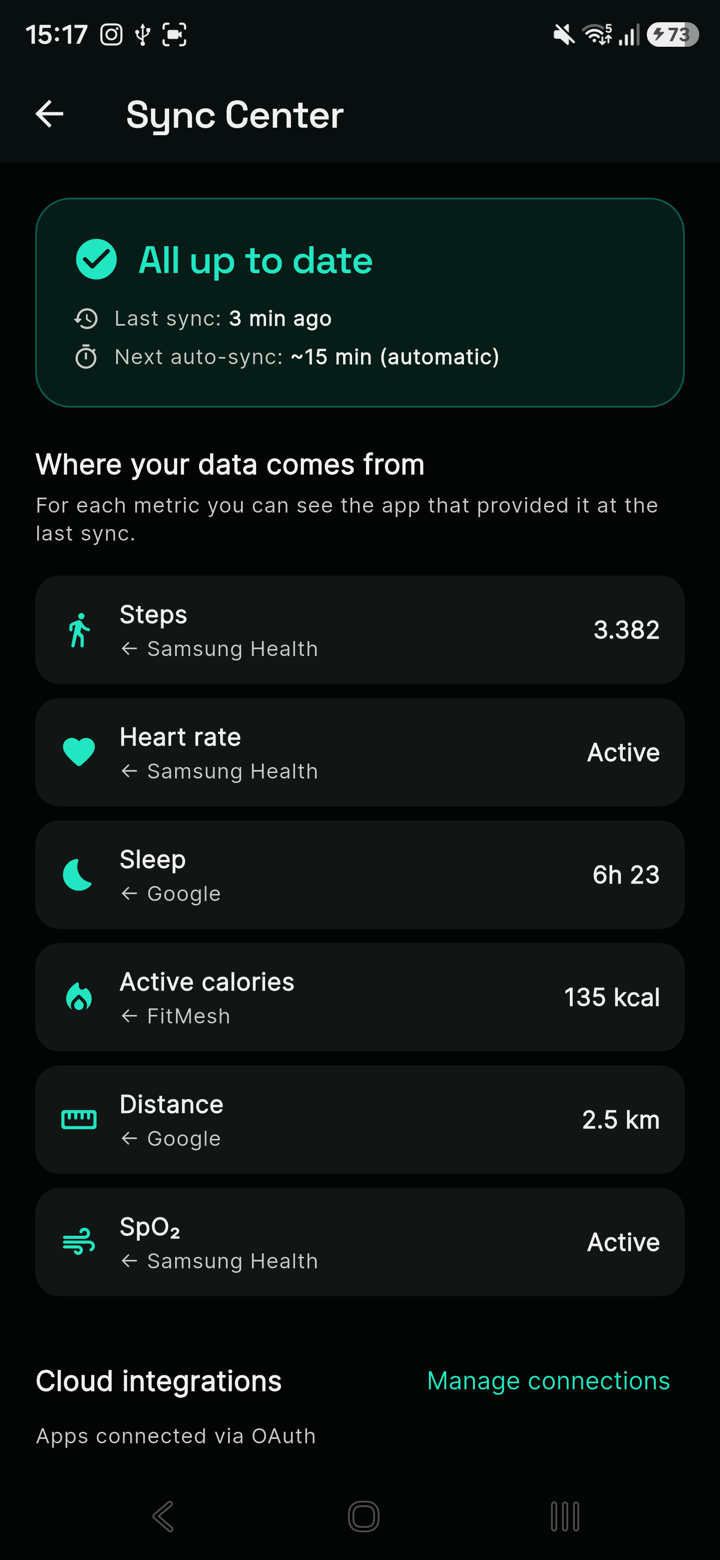
| Dato | Primo livello | Controllo FitMesh |
|---|---|---|
| Passi | Totale aggregato Health Connect | Controllo contro record cumulativi e scala della timeline intraday |
| Sonno | Record e aggregati disponibili | Raggruppamento delle sessioni sovrapposte e scelta della sorgente preferita |
| Allenamenti | Sessioni con origine e intervallo | Rimozione delle sessioni con stesso inizio, fine e tipo; metriche sovrapposte prese da una sola sorgente |
| Battito e altre metriche puntuali | Record delle sorgenti autorizzate | Priorità o selezione della sorgente in base alla metrica |
Checklist preventiva per usare più wearable
- Scegli una sorgente principale per Attività e una per Sonno.
- Lascia che una sola app companion scriva ciascun tipo di dato quando non serve una seconda copia.
- Evita che un'app ponte usi Health Connect contemporaneamente come sorgente e destinazione dello stesso dato.
- Quando colleghi direttamente due servizi, disattiva l'importazione equivalente via Health Connect nell'app di destinazione.
- Controlla Accesso recente dopo ogni nuova integrazione.
- Prima di cambiare permessi, annota la configurazione e conserva eventuali export importanti.
- Dopo la modifica verifica sia le singole voci sia il totale mostrato dall'app che utilizzi davvero.
Fonti e stato della verifica
Ultima verifica: 13 luglio 2026. Fonti primarie: aggregazione e priorità in Health Connect, gestione delle sorgenti e della priorità, ispezione dei dati e dell'accesso recente, permessi delle app connesse, cancellazione dei dati e record delle sessioni di allenamento. Le affermazioni su FitMesh sono state verificate sul repository dell'app, non dedotte da materiali promozionali.
Domande frequenti
Health Connect elimina automaticamente i dati duplicati?+
Health Connect deduplica i totali aggregati dei tipi Attività e Sonno usando le priorità delle sorgenti scelte dall'utente. I record originali di più app possono restare visibili separatamente. Per allenamenti e altri tipi di dati non bisogna presumere lo stesso comportamento: può servire interrompere il percorso ridondante o usare un'app che riconcilia le sorgenti.
Perché vedo due allenamenti ma il totale dei passi è corretto?+
I passi possono essere deduplicati nel totale di Attività tramite Aggregate API e priorità. Gli allenamenti sono sessioni separate: la stessa attività può arrivare da un collegamento diretto e da Health Connect con origini differenti, producendo due sessioni anche quando i passi aggregati restano corretti.
Rimuovere un'app dalle sorgenti prioritarie le impedisce di scrivere?+
No. Rimuovere una sorgente dai totali di Attività o Sonno evita che contribuisca a quel totale, ma l'app può continuare a scrivere. Per fermare nuovi record devi revocare il permesso di scrittura del tipo di dato nelle Autorizzazioni app.
Posso cancellare soltanto un allenamento o una voce sbagliata?+
Sì, per i dati fitness Health Connect consente di aprire un tipo di dato, vedere tutte le voci ed eliminare una singola registrazione. Puoi anche eliminare per intervallo, tipo, categoria o app. Ferma prima l'app che ha scritto il duplicato, altrimenti potrebbe pubblicarlo di nuovo.
Perché i dati duplicati tornano dopo che li ho eliminati?+
La cancellazione rimuove il record dal database locale Health Connect, ma l'app o il servizio sorgente può conservarne una copia. Se il permesso di scrittura o il collegamento rimane attivo, la sincronizzazione successiva può ricreare il record.
FitMesh cancella i duplicati dentro Health Connect?+
Non cancella né modifica i record scritti da altre app. FitMesh mostra una vista riconciliata nella dashboard; se abiliti il write-back Android, può aggiungere e sostituire soltanto record propri con controlli anti-loop. Per correggere duplicati creati da altre sorgenti devi gestire priorità, permessi e cancellazione nelle impostazioni Health Connect.
Posso usare due smartwatch senza contare i passi due volte?+
Sì. In Health Connect imposta la sorgente più affidabile in cima alla priorità Attività e verifica che non esista un loop di riscrittura. Le app che leggono il totale aggregato dovrebbero rispettare quella priorità; le app che leggono record grezzi devono applicare una propria logica di riconciliazione.
Disclaimer
FitMesh Sync è un prodotto indipendente. Google, Android, Health Connect sono marchi dei rispettivi proprietari. Questo articolo non implica affiliazione né sponsorizzazione.
Avviso medico
Le informazioni in questo articolo hanno scopo informativo e non sostituiscono il parere del tuo medico, farmacista o professionista sanitario. FitMesh Sync è un'app fitness/wellness, non un dispositivo medico, e non diagnostica né cura patologie. In caso di sintomi, dubbi clinici o decisioni terapeutiche consulta sempre il tuo medico di base.
Scritto da
Matteo Pizzi
Founder & Solo Dev, FitMesh Sync · Fosforonero
Sviluppatore software italiano. Ho costruito FitMesh Sync per riempire il vuoto tra il mio smartwatch e una vera dashboard personale. Privacy-first, indie.
Di più sul progettoContinua a leggere
Guida
Health Connect non si sincronizza: 7 soluzioni che funzionano (2026)
Passi che spariscono, dati di sonno mancanti, frequenza cardiaca che non si aggiorna. Ecco come diagnosticare e risolvere i problemi più comuni di Health Connect.
Guida
Come funziona Health Connect: guida Android 2026
Health Connect non è una semplice app: è il livello di scambio dati che permette a tutte le app salute Android di parlarsi. Ecco cosa fa davvero, come gestisce i tuoi permessi, e cosa succede quando qualcosa non funziona.
Novità
Ora sai da quale dispositivo arriva ogni dato
Orologio, anello e altri dispositivi nella stessa schermata, con l'indicazione chiara di chi ha misurato cosa. Una vista unica, senza conteggi doppi.