
FitMesh Sync

Guida passo-passo Android

Configurazione Android: Connessione Salute e prima sincronizzazione

Guida dettagliata con schermate autentiche per configurare Connessione Salute, verificare l'app del tuo orologio e avviare la sincronizzazione con FitMesh Sync.

Nota sull'ambiente di test e sulle schermate di riferimento:Le schermate di questa guida provengono da un emulatore Google Pixel 6 con Android 14 (API 34) e app FitMesh QA 3.9.9+190, con interfaccia di sistema in lingua italiana, non da una prova su telefono fisico né con account di terze parti o dispositivi indossabili reali collegati. Le impostazioni e i percorsi rispecchiano fedelmente l'interfaccia standard di Android 14.

Flusso di sincronizzazione da wearable via Connessione Salute

1. Il tuo smartwatch o tracker invia i dati alla sua applicazione ufficiale (es. Samsung Health, Garmin Connect, Zepp, Google Fit, Withings, Oura).

2. L'applicazione del produttore scrive le metriche supportate nel repository condiviso di Connessione Salute sul telefono.

3. FitMesh Sync legge da Connessione Salute ed elabora i trend nella dashboard nell'app.

1. Trova e apri Connessione Salute

Azione: Apri le Impostazioni di Android, tocca Sicurezza e privacy, scorri fino alla sezione Privacy e tocca Connessione Salute.

Risultato atteso: Si apre la schermata principale di Connessione Salute con la voce «Gestisci l'accesso delle app ai dati sulla salute».
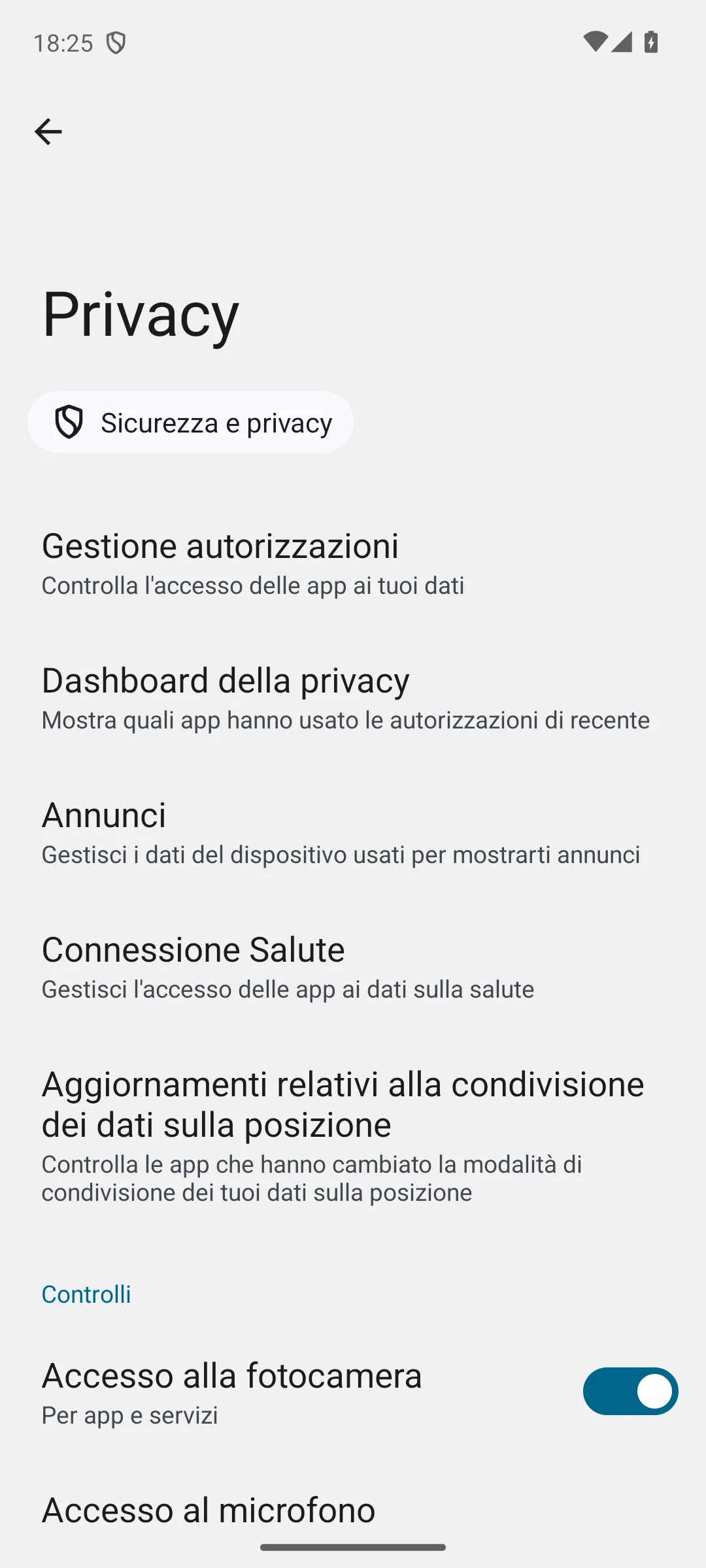
Schermata Impostazioni Android 14 con voce Connessione Salute nella sezione Privacy
Percorso di sistema: Impostazioni > Sicurezza e privacy > Privacy > Connessione Salute.
Cosa controllare se qualcosa va storto:Su Android 14 o versioni successive Connessione Salute è integrata nel sistema operativo. Su Android 9-13 è necessario installare l'app Connessione Salute dal Google Play Store. Sugli smartphone Samsung Galaxy, il percorso può trovarsi anche in Impostazioni > Sicurezza e privacy > Connessione Salute oppure direttamente nelle impostazioni di Samsung Health.

2. Accedi alla gestione delle autorizzazioni app

Azione: Nella schermata principale di Connessione Salute, tocca Autorizzazioni app per consultare le applicazioni che richiedono accesso ai dati sanitari.

Risultato atteso: Visualizzi il riepilogo delle applicazioni, suddivise tra app con accesso consentito e app con accesso non consentito.
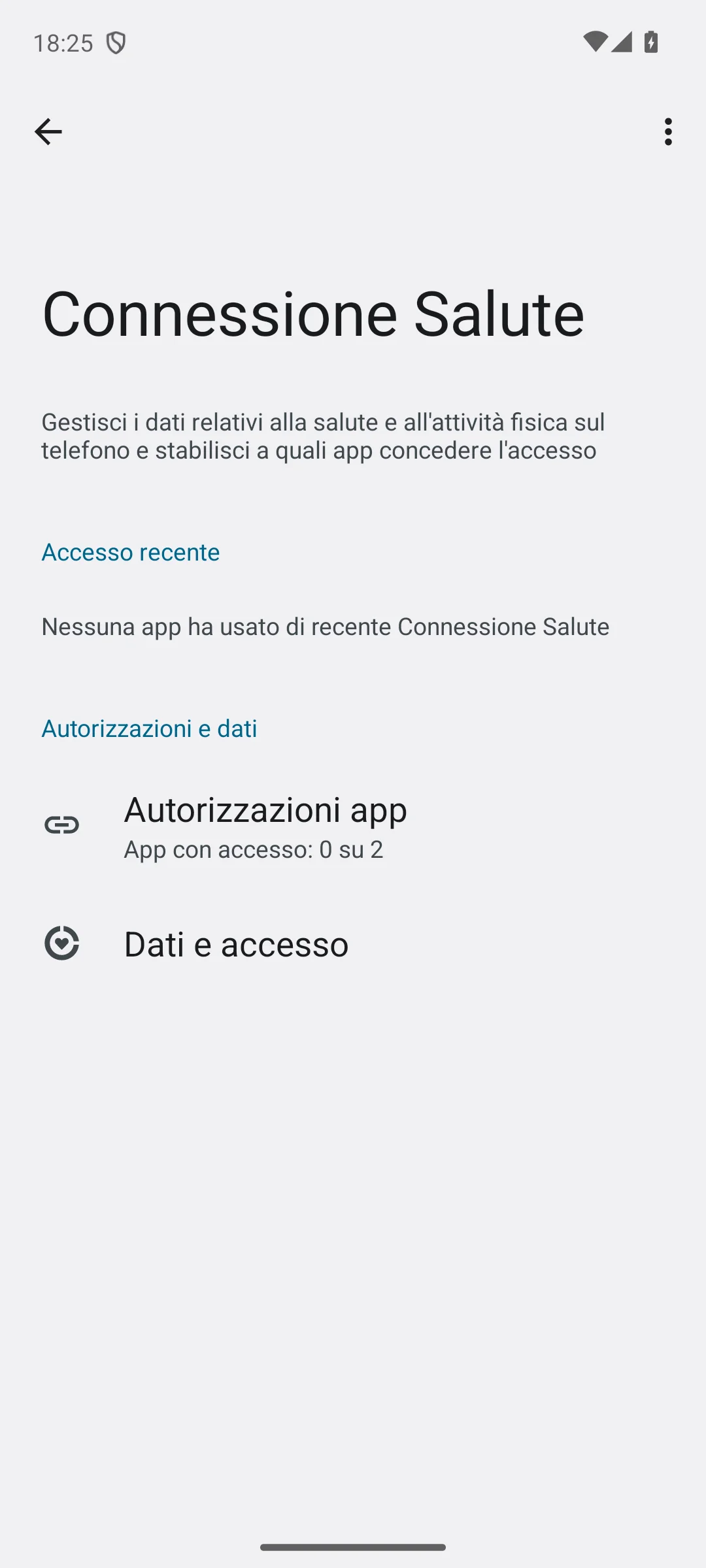
Schermata principale di Connessione Salute con la voce Autorizzazioni app
Schermata iniziale di Connessione Salute con conteggio delle app collegate.
Cosa controllare se qualcosa va storto:Se non vedi alcuna applicazione nell'elenco, verifica di aver già installato sul dispositivo sia l'app del tuo dispositivo indossabile sia FitMesh Sync.

3. Verifica che l'app del tuo wearable scriva i dati

Avvertenza sui dati:Le schermate mostrano dati dimostrativi; l’importazione da un dispositivo reale non è illustrata in questa guida.

Azione: Apri l'app ufficiale del tuo smartwatch o fitness tracker (es. Samsung Health, Garmin Connect, Zepp, Withings, Oura) e assicurati che la sincronizzazione verso Connessione Salute sia attiva nelle sue impostazioni. In Connessione Salute puoi controllare le categorie in Dati e accesso > Sfoglia i dati.

Risultato atteso: L'applicazione del produttore scrive le metriche supportate nel repository condiviso. Nota: le metriche disponibili dipendono dall'app sorgente e dal dispositivo; non tutti i produttori scrivono l'intero insieme di parametri (passi, frequenza cardiaca, sonno, calorie, distanza).
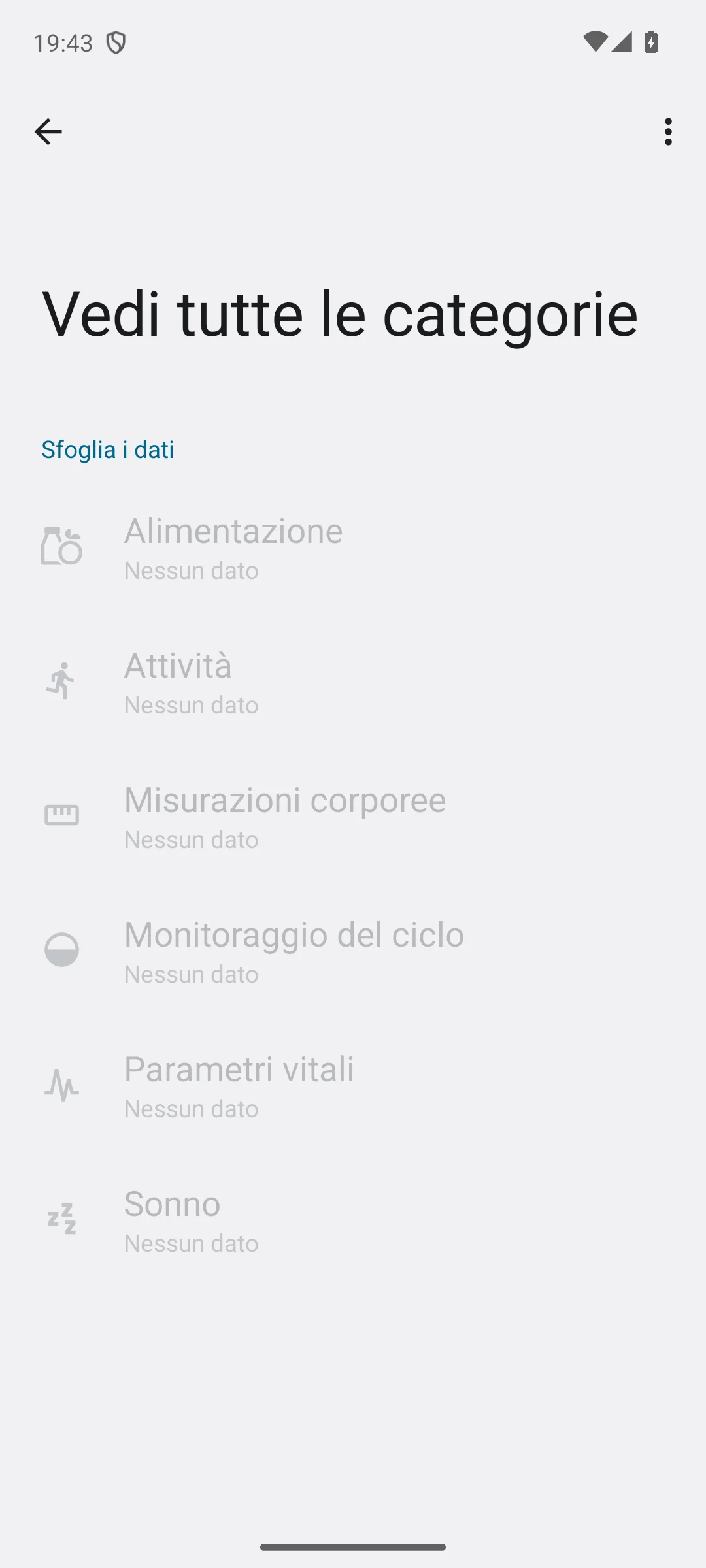
Schermata Connessione Salute Sfoglia i dati con le categorie che mostrano Nessun dato
Schermata Connessione Salute (Sfoglia i dati) con «Nessun dato» prima del collegamento di una sorgente. La configurazione dei permessi di scrittura varia in base all'applicazione del produttore del dispositivo.
Cosa controllare se qualcosa va storto:Se una categoria mostra «Nessun dato», indica semplicemente che per quella categoria non risultano registrazioni disponibili in Connessione Salute. Apri l'app del tuo dispositivo indossabile e avvia una sincronizzazione dall'orologio al telefono per verificare che i dati vengano effettivamente condivisi.

4. Seleziona FitMesh Sync dall'elenco app

Azione: Torna alla schermata Autorizzazioni app e seleziona FitMesh Sync, presente inizialmente nella sezione Accesso non consentito.

Risultato atteso: Si apre la schermata specifica per configurare i permessi concessi a FitMesh Sync.
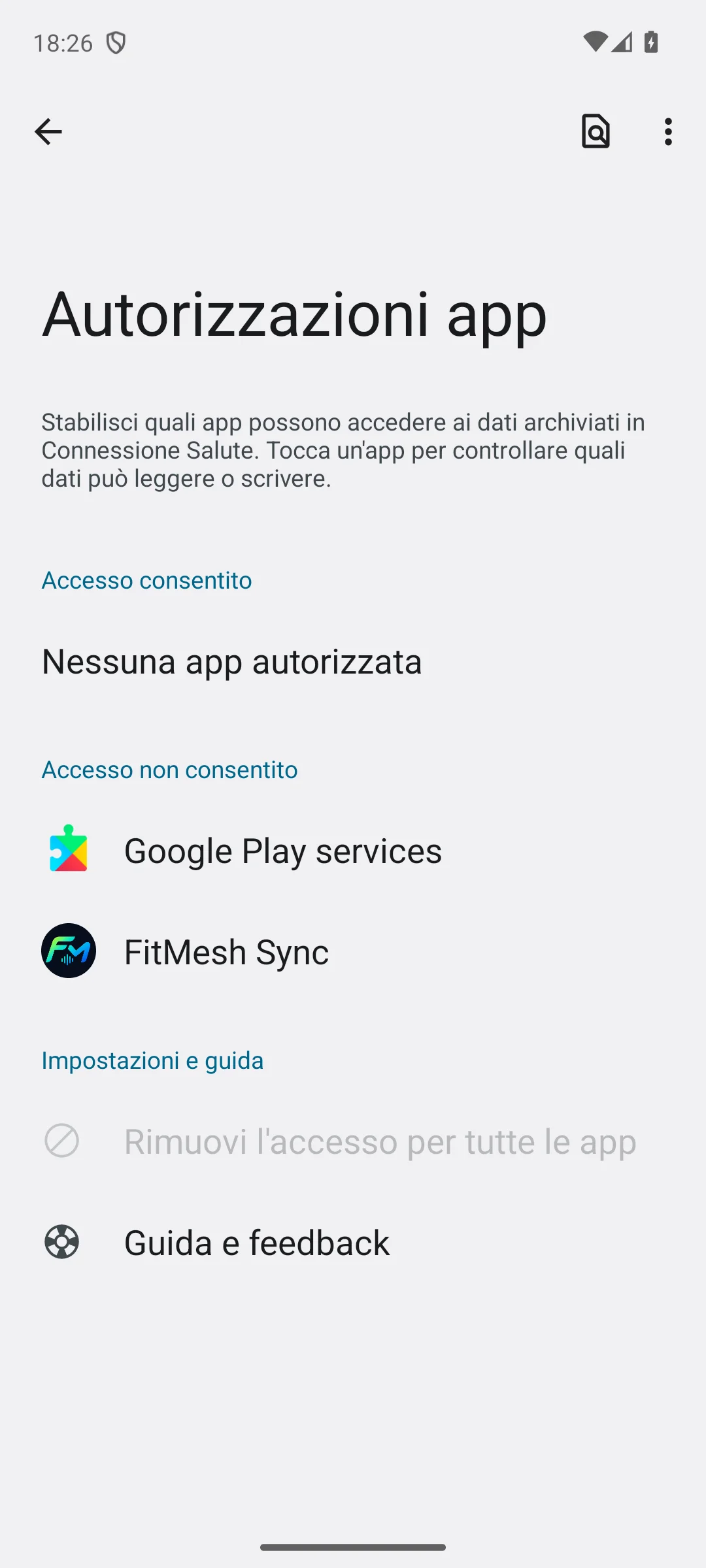
Elenco delle applicazioni in Connessione Salute con FitMesh Sync sotto Accesso non consentito
Elenco applicazioni in Connessione Salute con FitMesh Sync nello stato iniziale di accesso non ancora autorizzato.
Cosa controllare se qualcosa va storto:Se FitMesh Sync non compare nell'elenco, apri l'app FitMesh Sync sul telefono, completa l'accesso con il tuo account ed esegui il primo avvio.

5. Configura le autorizzazioni di lettura per FitMesh Sync

Azione: Verifica e abilita le autorizzazioni di lettura per le metriche che desideri sincronizzare (es. Passi, Battito cardiaco a riposo, Sonno, Calorie totali bruciate, Distanza, Esercizio fisico), oppure attiva Consenti tutte.

Risultato atteso: Gli interruttori delle metriche selezionate passano sullo stato attivo. Per il percorso di sincronizzazione descritto in questa guida, FitMesh Sync opera leggendo i dati registrati in Connessione Salute. (I permessi di scrittura dichiarati dall'app nel manifest servono solo per funzioni opzionali di write-back).
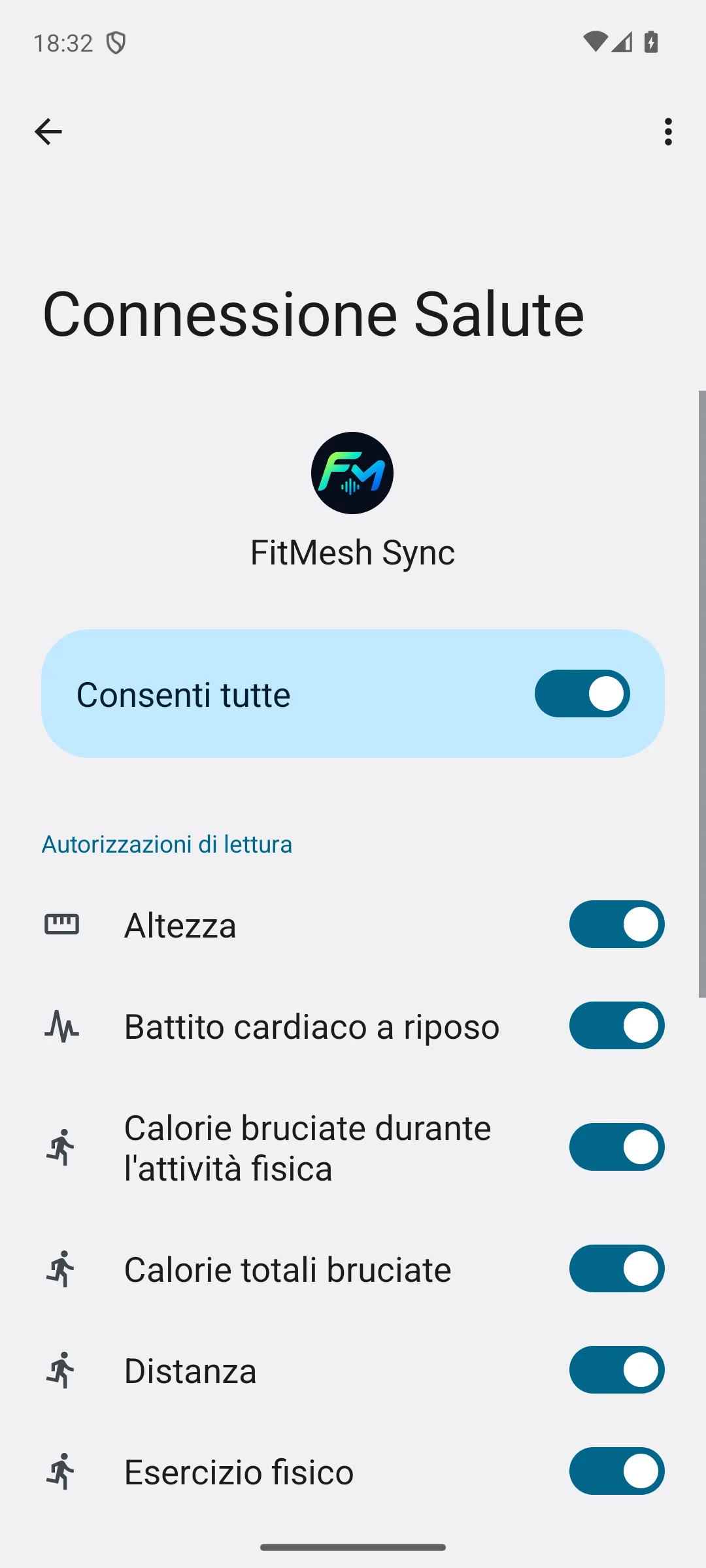
Schermata di autorizzazione di FitMesh Sync in Connessione Salute con opzione Consenti tutte e permessi di lettura attivi
Schermata delle autorizzazioni di lettura con selettori attivi.
Cosa controllare se qualcosa va storto:Se lasci disattivata una metrica specifica (come il sonno o la frequenza cardiaca), FitMesh Sync non potrà acquisire nuove letture per quella categoria da Connessione Salute. Questo non implica che la relativa card sia necessariamente vuota: potrebbero rimanere visibili dati storici già sincronizzati in precedenza, dati dimostrativi o informazioni provenienti da altre sorgenti.

6. Apri FitMesh Sync e avvia un tentativo di sincronizzazione

Azione: Apri l'app FitMesh Sync. Nella schermata principale individua la card Sincronizzazione e premi il pulsante Sincronizza ora per avviare una richiesta di lettura a Connessione Salute.

Risultato atteso: L'app interroga le API locali di Connessione Salute per importare le metriche presenti. Il pulsante si disabilita temporaneamente durante l'operazione.
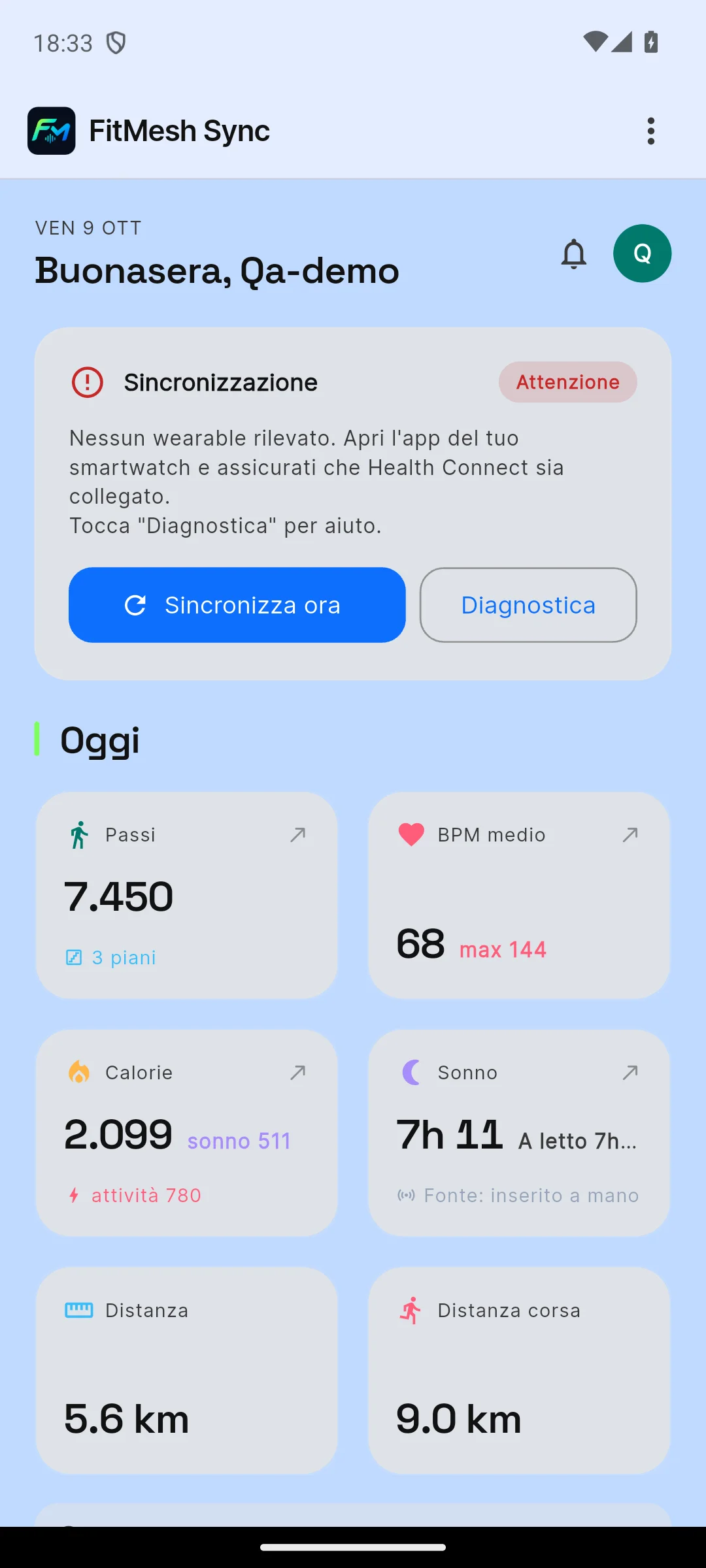
Dashboard di FitMesh Sync con avviso Nessun wearable rilevato
I valori numerici visibili (es. 7.450 passi) sono dati sintetici precaricati dall'ambiente demo e non costituiscono un'importazione da Connessione Salute. L'avviso «Nessun wearable rilevato» indica che il ciclo di sincronizzazione non ha acquisito registrazioni valide, per assenza di dati nella sorgente, permessi mancanti o un errore temporaneo di lettura.
Cosa controllare se qualcosa va storto:Se compare il messaggio «Attenzione: Nessun wearable rilevato», significa che il ciclo di sincronizzazione non ha acquisito registrazioni valide. Questa condizione può dipendere da più cause: l'app del tuo orologio non ha ancora memorizzato dati in Connessione Salute, i permessi di lettura pertinenti non sono attivi, oppure si è verificato un errore temporaneo di lettura delle API.

7. Controlla lo stato nel Centro Sincronizzazione (Diagnostica)

Azione: Nella card Sincronizzazione tocca il pulsante Diagnostica per visualizzare la schermata dettagliata del Centro Sincronizzazione.

Risultato atteso: Visualizzi il Centro Sincronizzazione con il dettaglio metrica per metrica.
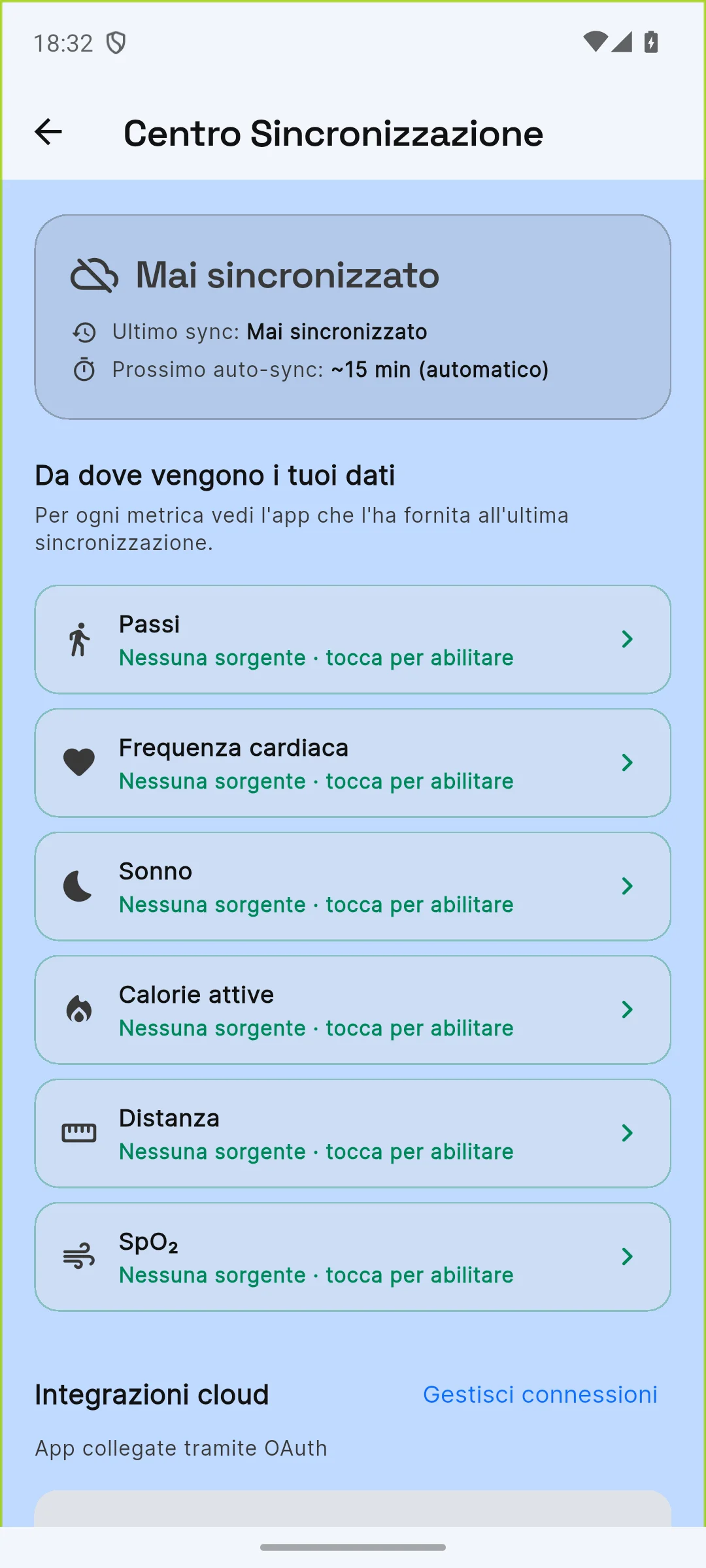
Schermata Centro Sincronizzazione con diciture Mai sincronizzato e Nessuna sorgente per le metriche
Centro Sincronizzazione: «Mai sincronizzato» e «Nessuna sorgente» riflettono lo stato noto all'app (nessuna lettura valida registrata da FitMesh), non un esito positivo. Non dimostrano che Connessione Salute sia vuota: verificare separatamente dati sorgente e autorizzazioni.
Cosa controllare se qualcosa va storto:Le diciture «Mai sincronizzato» e «Nessuna sorgente» descrivono lo stato noto a FitMesh Sync per ciascuna metrica e indicano che l'app non ha ancora completato una lettura da una sorgente valida, non che la sincronizzazione sia riuscita. Non dimostrano che Connessione Salute sia priva di registrazioni: controlla separatamente che Connessione Salute contenga i dati della tua app e che le autorizzazioni di lettura concesse a FitMesh Sync siano attive.

8. (Facoltativo) Gestione della batteria e aggiornamento in background

Azione: Nelle Impostazioni Android > App > FitMesh Sync > Utilizzo della batteria per l'app puoi selezionare Senza limitazioni se desideri ridurre i vincoli di risparmio energetico del sistema operativo.

Risultato atteso: Il selettore dell'utilizzo batteria si sposta su «Senza limitazioni».
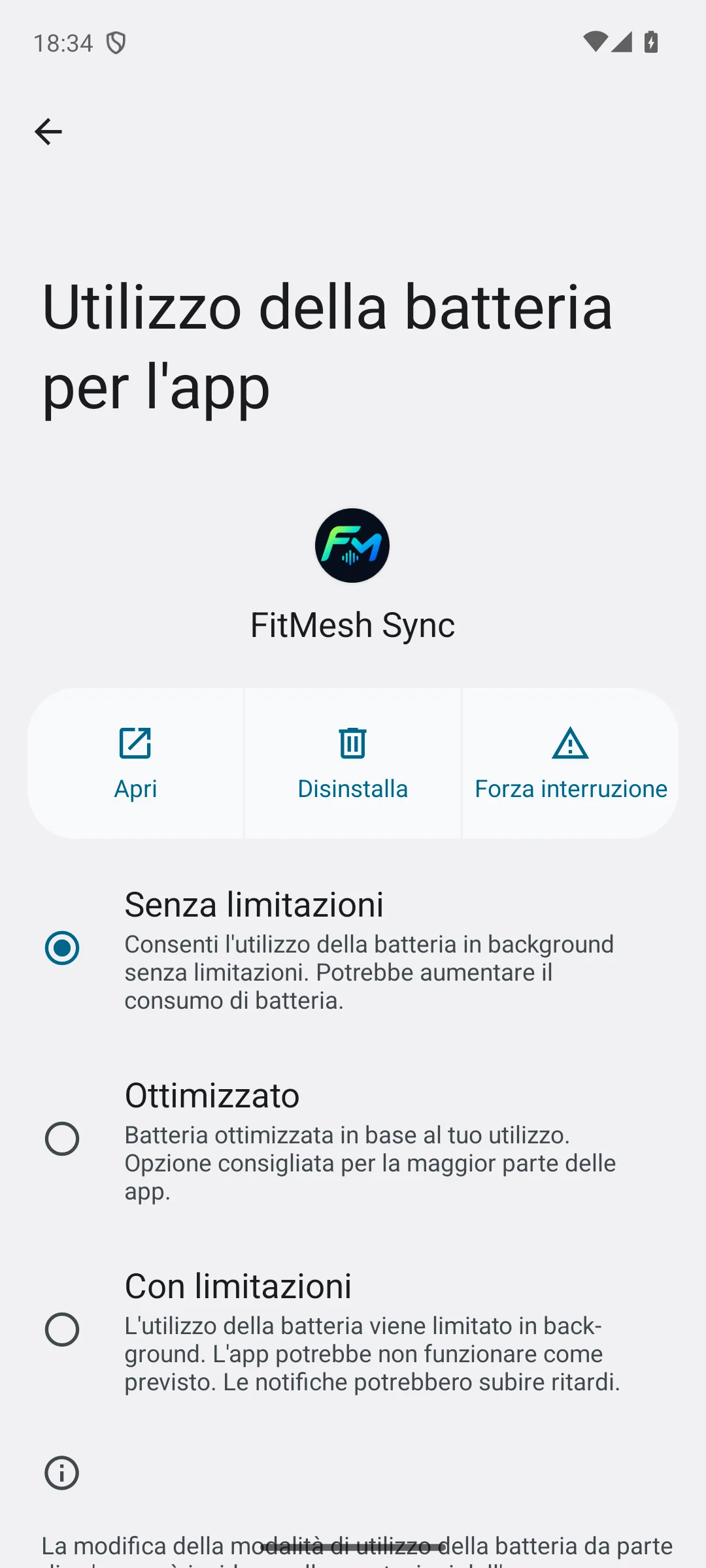
Schermata Impostazioni Android Utilizzo della batteria per l'app con opzione Senza limitazioni
Schermata Utilizzo della batteria per l'app con l'opzione «Senza limitazioni» selezionata.
Cosa controllare se qualcosa va storto:Questo passaggio è facoltativo. L'impostazione della batteria non garantisce da sola la sincronizzazione automatica: l'aggiornamento a schermo spento dipende anche dall'autorizzazione alla lettura in background in Connessione Salute, dalla versione di Health Connect installata e dalle policy di Doze del produttore del telefono. Un tentativo di sincronizzazione manuale con «Sincronizza ora» può essere avviato in qualsiasi momento anche con il profilo «Ottimizzato».

Guida rapida alla diagnostica

1. Dati assenti nella sorgente

Se Connessione Salute non ha dati, FitMesh non ha letture da importare. Apri l'app del tuo orologio e avvia una sincronizzazione dal dispositivo al telefono.

2. Permessi di lettura mancanti

Se la sorgente contiene i dati ma FitMesh non registra nuovi aggiornamenti per quella metrica, controlla Connessione Salute > Autorizzazioni app > FitMesh Sync e accertati che le autorizzazioni di lettura pertinenti siano attive. Un permesso disattivato impedisce nuove letture, mentre valori residui possono riflettere dati dimostrativi o sincronizzazioni precedenti.

3. Aggiornamento in background

Il risparmio energetico può posticipare l'aggiornamento automatico. Puoi avviare un tentativo di sincronizzazione in primo piano aprendo FitMesh e toccando «Sincronizza ora».

Hai ancora dubbi sulla configurazione?