
Risoluzione problemi
Galaxy Watch: passi non sincronizzati, come risolvere
Il Galaxy Watch conta i passi sul polso, ma Samsung Health o un'altra app non li vede? Il problema ha cause precise, non è magia. Questa guida ti porta dalla diagnosi alla soluzione in ordine di probabilità, senza perdere tempo con le soluzioni sbagliate.
In breve
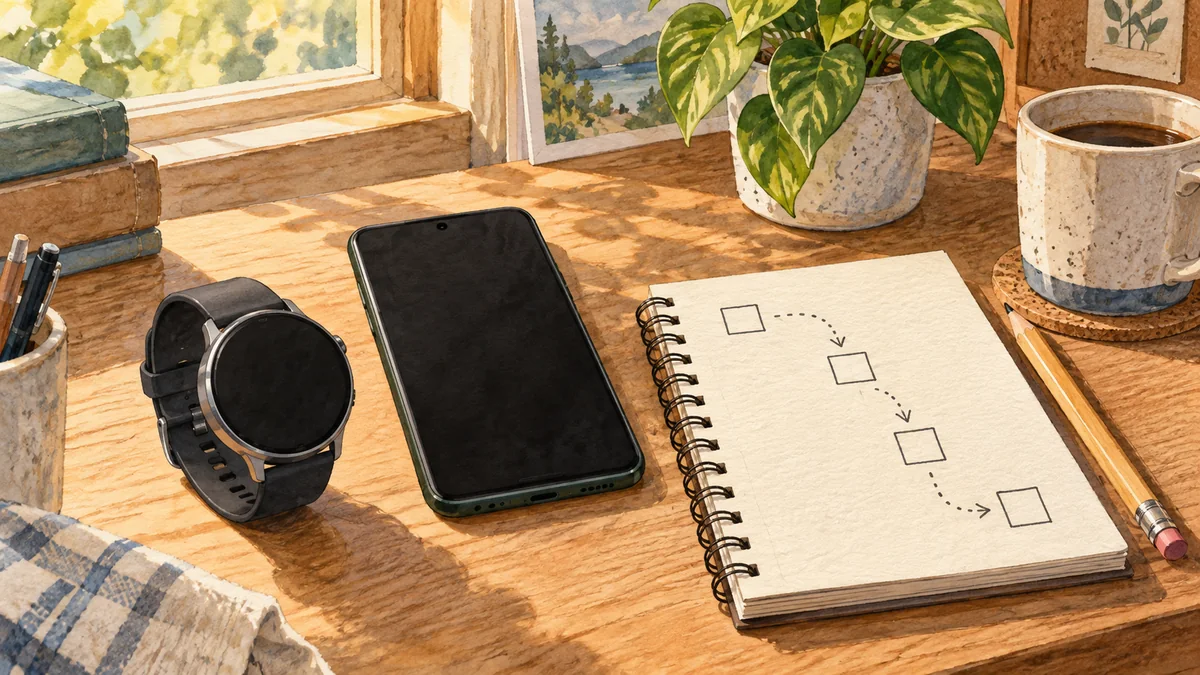
- La catena di sync ha cinque passaggi: Watch→Bluetooth→Samsung Health→Health Connect→app terza. Il problema si trova quasi sempre al secondo o quarto.
- Causa numero uno: l'ottimizzazione batteria Android sospende Samsung Health in background. Disabilitala per Samsung Health e Galaxy Wearable.
- Su One UI controlla anche 'Avvio app' e abilita manualmente avvio automatico e in background.
- I dati storici non si sincronizzano retroattivamente su Health Connect: il passato resta in Samsung Health.
- Se tutto fallisce, 'Cancella cache' (non i dati) di Samsung Health e riavvia.
I passi del Galaxy Watch non arrivano su Samsung Health per una manciata di cause precise e diagnosticabili: batteria ottimizzata che uccide l'app in background, permessi Health Connect mancanti, o firmware obsoleto. Identificare il punto esatto di rottura nella catena Watch→Bluetooth→Samsung Health→Health Connect risolve il problema nel 90% dei casi senza dover reinstallare nulla. Ecco la diagnostica nell'ordine giusto.
Prima di tutto: capire dove si rompe la catena
Il percorso dei passi dal Watch al telefono passa per più passaggi. Ognuno può essere il punto di rottura:
- Il Watch conta i passi via accelerometro.
- I dati del Watch vengono trasmessi via Bluetooth a Samsung Health sul telefono.
- Samsung Health elabora e archivia i dati.
- (Opzionale) Samsung Health scrive i passi su Health Connect.
- (Opzionale) Un'app terza legge i passi da Health Connect.
La prima domanda da farti è: i passi ci sono sul Watch ma non su Samsung Health, o mancano anche in Health Connect? Questo distingue un problema di sync Watch→telefono da un problema di permissions tra app.
Causa 1: Bluetooth disconnesso o connessione instabile
La sincronizzazione dei passi avviene via Bluetooth tra Watch e telefono. Se la connessione è assente o intermittente, i dati non arrivano in tempo reale, ma di solito si sincronizzano appena la connessione si ristabilisce. Se i passi mancano del tutto anche dopo che il Watch è stato vicino al telefono per ore, il Bluetooth non è quasi mai la causa principale.
- Verifica che il Watch sia accoppiato e connesso: nell'app Galaxy Wearable, lo stato deve essere 'Connesso'.
- Se la connessione è instabile, prova a dimenticare il device Bluetooth e rieffettuare il pairing.
- Riavvia sia il Watch che il telefono: risolve la maggior parte dei problemi di connessione temporanei.
Causa 2: Samsung Health in background viene uccisa dal sistema
Questo è il problema più frequente su Android 12+ e su Galaxy phone con aggressiva ottimizzazione della batteria. Il sistema Android 'sospende' o termina Samsung Health quando è in background per risparmiare batteria, impedendole di ricevere i dati dal Watch. Risultato: il Watch ha i dati, ma Samsung Health non li ha mai ricevuti.
- Vai su Impostazioni → App → Samsung Health.
- Tocca 'Batteria'.
- Seleziona 'Non ottimizzare' (o 'Illimitato' su alcune versioni One UI).
- Ripeti lo stesso per l'app 'Galaxy Wearable'.
- Riavvia il telefono e lascia che il Watch si sincronizzi per almeno 10 minuti con lo schermo del telefono acceso.
Causa 3: Health Connect non riceve i passi da Samsung Health
Se i passi sono corretti in Samsung Health ma non in Health Connect (o nelle app che leggono da HC), il problema è nei permessi tra Samsung Health e Health Connect. Questo è un problema separato dal sync Watch→Samsung Health.
- Apri Samsung Health → Impostazioni (icona ingranaggio in alto a destra) → Gestione dati → Health Connect.
- Verifica che la sincronizzazione con Health Connect sia abilitata.
- Nella lista dei tipi di dato, controlla che 'Passi' (e gli altri dati che vuoi) sia spuntato.
- Se non c'è nessuna voce Health Connect in Samsung Health, aggiorna Samsung Health dal Play Store: la funzione è stata aggiunta intorno alla versione 6.20.
- Apri Health Connect → Autorizzazioni app → Samsung Health: verifica che abbia il permesso di scrittura per 'Passi'.
Causa 4: app terza non ha i permessi in Health Connect
Se il problema riguarda un'app terza (non Samsung Health) che non vede i passi, la causa quasi sempre è una sola: l'app non ha il permesso di lettura su Health Connect. Ogni app deve ricevere il permesso esplicitamente.
- Apri Health Connect → Autorizzazioni app.
- Trova l'app in questione nell'elenco.
- Espandi e verifica che 'Passi' abbia il permesso di lettura attivo.
- Se l'app non compare in Health Connect, significa che non ha ancora chiesto l'autorizzazione: apri l'app stessa e cerca nelle impostazioni una voce 'Connetti Health Connect' o simile.
Causa 5: i dati storici non vengono retroattivamente sincronizzati
Se hai appena configurato Health Connect o hai appena dato i permessi a un'app, potresti notare che i dati degli ultimi giorni o settimane non compaiono. Questo è atteso: né Health Connect né la maggior parte delle app terze sincronizzano retroattivamente i dati precedenti all'autorizzazione. Possono leggere solo ciò che è stato scritto su Health Connect dopo che il permesso è stato concesso.
Causa 6: versione firmware o app obsoleta
Samsung ha risolto diversi bug di sincronizzazione nei firmware del Galaxy Watch e nelle versioni più recenti di Samsung Health e Galaxy Wearable. Se stai usando versioni datate, alcuni problemi di sync possono essere già stati risolti in un aggiornamento.
- Aggiorna Samsung Health dal Play Store.
- Aggiorna Galaxy Wearable dal Play Store.
- Controlla gli aggiornamenti firmware del Watch: nell'app Galaxy Wearable → il nome del Watch → Aggiornamento software Watch.
- Aggiorna Health Connect dal Play Store (su Android 12-13) o verifica che sia aggiornata via Impostazioni (su Android 14+).
Soluzione di emergenza: clear cache di Samsung Health
Se nessuna delle soluzioni sopra funziona, la cache corrotta di Samsung Health può causare comportamenti anomali. Attenzione: cancellare la cache non elimina i dati storici (quelli sono nel database), ma resetta le configurazioni temporanee.
- Vai su Impostazioni → App → Samsung Health → Archiviazione.
- Tocca 'Cancella cache' (NON 'Cancella dati': quello eliminerebbe i dati locali).
- Riapri Samsung Health e lasciala riconfigurare.
- Attendi 10-15 minuti con il Watch collegato: i dati recenti dovrebbero arrivare.
In sintesi
- La catena di sync ha cinque passaggi: Watch→Bluetooth→Samsung Health→Health Connect→app terza. Il problema si trova di solito al secondo o al quarto passaggio.
- L'ottimizzazione batteria Android è la causa principale: disabilitala per Samsung Health e Galaxy Wearable in Impostazioni→App→Batteria.
- Su One UI, controlla anche 'Avvio app' e abilita manualmente avvio automatico e in background per entrambe le app.
- I dati storici non si sincronizzano retroattivamente su Health Connect: il passato resta in Samsung Health, il futuro passa per HC.
- Se tutto fallisce, 'Cancella cache' (non dati) di Samsung Health e riavvia: risolve la maggior parte dei casi residui.
Domande frequenti
I passi sul Galaxy Watch sono corretti ma Samsung Health mostra un numero diverso: perché?+
Le cause più probabili sono due. Prima: Samsung Health è stata sospesa in background dal sistema operativo e ha perso dati di sync in quella finestra. Soluzione: disabilita l'ottimizzazione batteria per Samsung Health e Galaxy Wearable (Impostazioni → App → batteria → Non ottimizzare). Seconda: c'è una discrepanza di timezone tra Watch e telefono. Verifica che entrambi usino la stessa timezone e che il Watch sia impostato su orario automatico.
Samsung Health non sincronizza passi su Health Connect anche dopo aver attivato il permesso: cosa faccio?+
Prova questa sequenza: 1) In Samsung Health → Impostazioni → Gestione dati → Health Connect, disabilita e riabilita la sincronizzazione. 2) Revoca tutti i permessi di Samsung Health in Health Connect, poi rientri in Samsung Health → Impostazioni → Health Connect e segui di nuovo il flusso di autorizzazione. 3) Aggiorna Samsung Health all'ultima versione disponibile sul Play Store. Se il problema persiste, la versione di Samsung Health potrebbe avere un bug: controlla i forum ufficiali Samsung per soluzioni specifiche alla versione.
Dopo aver resettato il Galaxy Watch i passi non si sincronizzano più: come ripristino?+
Un reset del Watch richiede di ripetere l'intera procedura di pairing. Apri Galaxy Wearable, aggiungi il Watch, e poi ri-autorizza Samsung Health → Health Connect. Dopo il reset il Watch è come nuovo: non ha memoria della precedente connessione. Lascia che Samsung Health e Galaxy Wearable si riconfigurino completamente (può richiedere 15-30 minuti) prima di concludere che c'è un problema.
I dati dei giorni precedenti non compaiono in Health Connect: posso recuperarli?+
In generale no, non automaticamente. Health Connect non sincronizza retroattivamente i dati precedenti all'autorizzazione. I dati storici restano nel database di Samsung Health. Alcune app permettono di importare manualmente un export da Samsung Health (formato CSV o JSON), ma dipende dall'app specifica. Se i dati storici ti servono, Samsung Health resta il posto dove vivono.
Galaxy Watch conta due volte i passi: una volta nel Watch e una volta nel telefono. Come si risolve?+
Questo succede quando Samsung Health rileva sia il sensore del Watch che il sensore del telefono (accelerometro) come fonti di passi. La soluzione è specificare il Galaxy Watch come fonte prioritaria: in Samsung Health → Impostazioni → Dispositivi connessi (o 'Connetti dispositivo') → Galaxy Watch, verifica che sia impostato come fonte principale per i passi. In alternativa, disabilita il rilevamento passi direttamente dal telefono: Samsung Health → Impostazioni → Permessi → Attività fisica, e assicurati che i passi vengano letti solo dal Watch.
Disclaimer
FitMesh Sync è un prodotto indipendente. Samsung, Google sono marchi dei rispettivi proprietari. Questo articolo non implica affiliazione né sponsorizzazione.
Avviso medico
Le informazioni in questo articolo hanno scopo informativo e non sostituiscono il parere del tuo medico, farmacista o professionista sanitario. FitMesh Sync è un'app fitness/wellness, non un dispositivo medico, e non diagnostica né cura patologie. In caso di sintomi, dubbi clinici o decisioni terapeutiche consulta sempre il tuo medico di base.
Scritto da
Matteo Pizzi
Founder & Solo Dev, FitMesh Sync · Fosforonero
Sviluppatore software italiano. Ho costruito FitMesh Sync per riempire il vuoto tra il mio smartwatch e una vera dashboard personale. Privacy-first, indie.
Di più sul progettoContinua a leggere
Confronto
Dove finiscono davvero i dati del Galaxy Watch?
Non sono concorrenti. Lavorano insieme. Ma è importante capire chi fa cosa per non disabilitare quello sbagliato.
Guida
Come funziona Health Connect: guida Android 2026
Health Connect non è una semplice app: è il livello di scambio dati che permette a tutte le app salute Android di parlarsi. Ecco cosa fa davvero, come gestisce i tuoi permessi, e cosa succede quando qualcosa non funziona.
Guida
Come sincronizzare i dati fitness tra app e wearable nel 2026
Quattro architetture diverse risolvono il sync in modo diverso: health hub del sistema, bridge app, dashboard indipendente, export manuale o API. Scegli la pipeline giusta prima del gadget.