
Guía
Datos del Pixel Watch en tu propio panel: cómo funciona con Health Connect
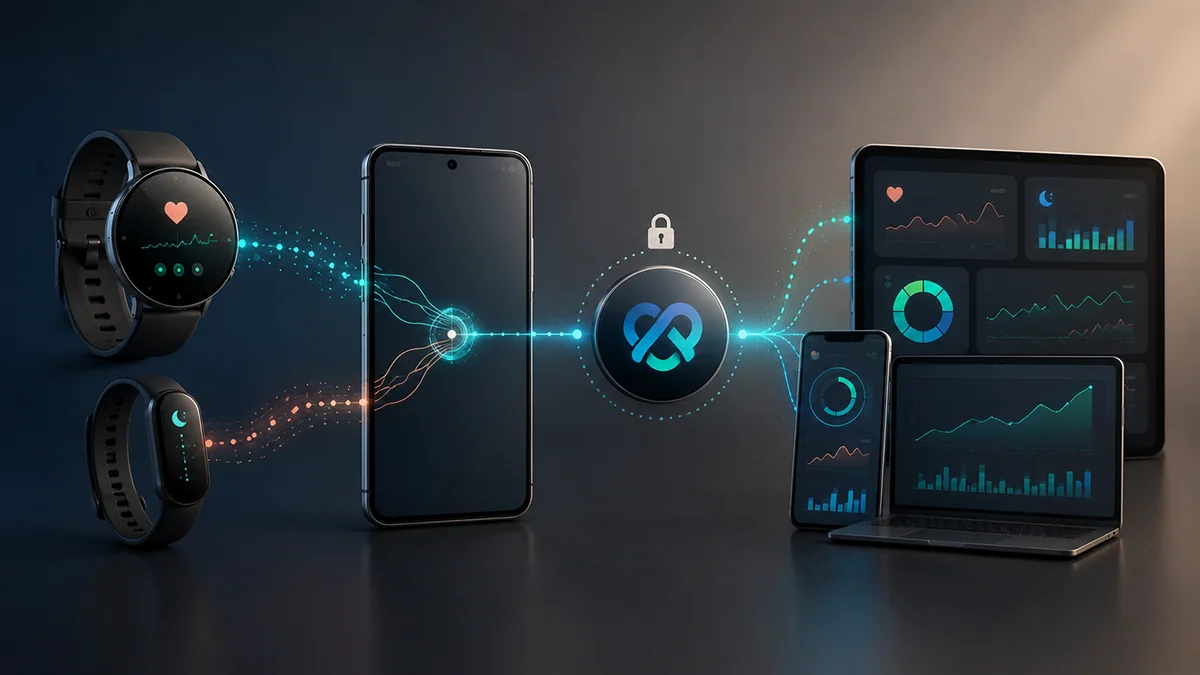
Pixel Watch registra todo y lo sincroniza con la app Google Health del teléfono (se llamaba Fitbit hasta mayo de 2026). Desde allí, los datos pasan a Health Connect, donde FitMesh Sync los lee y los pone en tu propio panel único, junto con los demás dispositivos que usas.
En resumen
- Pixel Watch se sincroniza con la app Google Health del teléfono (se llamaba Fitbit hasta mayo de 2026); esa app escribe pasos, frecuencia cardíaca, sueño con sus fases, SpO2, HRV y calorías en Health Connect.
- FitMesh lee de Health Connect y los muestra en un panel web personal: sin clave API, sin cuenta de Google aparte que conectar.
- Pixel Watch 5 no añade sensores nuevos para FitMesh: las novedades reales (Health Guardian, resúmenes mensuales) permanecen dentro de la app Google Health, a menudo bajo suscripción.
- El VO2max y la ruta GPS detallada de los entrenamientos no llegan a FitMesh: Health Connect en Android no los expone desde esta fuente.
- Con un anillo inteligente o un segundo smartwatch, FitMesh elige una única fuente ganadora para cada dato: nunca suma dos dispositivos.
Pixel Watch registra tus datos y los sincroniza con la app Google Health del teléfono (se llamaba Fitbit hasta mayo de 2026). Esa app escribe pasos, frecuencia cardíaca, sueño con sus fases, SpO2, HRV y calorías en Health Connect, el repositorio de datos de Android. FitMesh lee de allí y los muestra en un panel web personal, junto con los demás dispositivos que usas. No hace falta una clave API ni una cuenta de Google aparte que conectar: basta con autorizar Health Connect cuando FitMesh te lo pida.
- Tu Pixel Watch mide en la muñeca (frecuencia cardíaca, movimiento, oxígeno en sangre, temperatura cutánea)
- La app Google Health del teléfono (se llamaba Fitbit hasta mayo de 2026) recibe y sincroniza los datos del reloj
- Google Health escribe los tipos de dato que has autorizado en Health Connect, el repositorio de datos de Android
- FitMesh Sync lee de Health Connect y los muestra en tu panel en la siguiente sincronización
| Dato | Dónde nace | Por dónde pasa | Dónde lo ves |
|---|---|---|---|
| Pasos, frecuencia cardíaca, sueño, calorías | Sensores del Pixel Watch | App Google Health -> Health Connect | Panel de FitMesh |
| SpO2 y HRV | Sensores del Pixel Watch | App Google Health -> Health Connect | Panel de FitMesh |
| Resúmenes mensuales (presión, calidad respiratoria del sueño, resistencia a la insulina) | Modelos de Google (Health Foundation Models), calculados | Solo dentro de la app Google Health, requiere Google Health Premium | No llega a FitMesh |
| Puntuación del sueño, coaching adaptativo Google Health Coach | App Google Health, calculado a partir de los datos | Permanece en la app Google Health | No llega a FitMesh |
| VO2max | No expuesto por Health Connect en Android | - | No disponible en FitMesh en Android |
| Ruta GPS detallada del entrenamiento | No expuesto por Health Connect desde esta fuente | - | No disponible en FitMesh |
Pixel Watch 5: qué cambia realmente para FitMesh
El lanzamiento de Pixel Watch 5 (agosto de 2026) no trae sensores nuevos: Google describe el mismo conjunto de sensores (PPG, acelerómetro, barómetro) que las generaciones anteriores, con un uso de software distinto. Las novedades reales están del lado de Google: detección de emergencias respiratorias (Health Guardian), tres nuevos resúmenes mensuales calculados por modelos de Google (presión, calidad respiratoria del sueño, resistencia a la insulina), y un seguimiento del sueño un 15% más preciso gracias a la combinación del reloj con Google Health Coach. Ninguna de estas funciones pasa por Health Connect: son funciones de la app Google Health, algunas bajo suscripción a Google Health Premium, disponibles solo después de un mes de uso. Para FitMesh, el recorrido sigue siendo idéntico al de Pixel Watch 1: los mismos permisos de Health Connect, los mismos tipos de dato básicos.
Métricas disponibles en FitMesh
Verificado en la versión pública de FitMesh: estos son los tipos de dato que la app lee de Health Connect y muestra en el panel cuando provienen de un Pixel Watch.
- Pasos
- Frecuencia cardíaca (media y en reposo)
- Sueño con sus fases (ligero, profundo, REM, despierto)
- HRV (variabilidad de la frecuencia cardíaca, RMSSD)
- SpO2 (saturación de oxígeno)
- Distancia
- Calorías (activas, totales, basales)
- Entrenamientos y sesiones de ejercicio (duración, frecuencia cardíaca, distancia, calorías)
- Peso y altura (si se registran)
- Frecuencia respiratoria
- Temperatura cutánea
Qué permanece en Google Health o en el dispositivo
No todo lo que mide el Pixel Watch llega a FitMesh. Algunas funciones permanecen en la app Google Health por decisión de Google (a menudo porque son calculadas, no lecturas directas de un sensor), otras porque Health Connect en Android no las expone desde esta fuente.
- VO2max: Health Connect en Android no expone este tipo de dato desde esta fuente; la tarjeta en FitMesh permanece vacía para los datos del Pixel Watch.
- Ruta GPS detallada de los entrenamientos: no llega a FitMesh: ningún tipo de ruta se lee desde Health Connect para esta integración.
- Resúmenes mensuales calculados (tendencia de presión, calidad respiratoria del sueño, resistencia a la insulina): son procesados por modelos de Google (Health Foundation Models), permanecen en la app Google Health, requieren un mes de uso y la suscripción a Google Health Premium.
- Puntuación del sueño y coaching adaptativo de Google Health Coach: calculados por la app Google Health, no son un tipo de dato de Health Connect.
- Detección de emergencias respiratorias (Health Guardian): función de seguridad del dispositivo/app de Google, no un dato que pase por Health Connect.
- ECG y notificaciones de ritmo irregular: funciones de la app Google Health; comprueba en la app si tu modelo y tu región las admiten.
Uso con anillo inteligente o segundo smartwatch
Si además usas un anillo inteligente u otro smartwatch que escribe los mismos tipos de dato en Health Connect, FitMesh nunca los suma. Para los pasos, no elige simplemente el número más alto: el día completo se asigna a la fuente que resulta más coherente y con la mejor cobertura horaria, nunca a una sola hora o intervalo. Si dos fuentes dan para el mismo día números muy distintos y ningún criterio decide de forma fiable, ese día queda marcado como incierto en lugar de dejar que gane un número al azar. Para la frecuencia cardíaca, la elección sigue una prioridad por tipo de dispositivo (banda cardíaca dedicada > smartwatch > banda genérica).
En la práctica: si el Pixel Watch y tu anillo dan dos números de pasos distintos para el mismo día, FitMesh no muestra la suma ni elige al azar el número más alto: muestra el número de la fuente que ese día parece más fiable, normalmente la que tiene más horas de datos cubiertas. Puedes ver qué fuente se eligió para cada métrica en la sección dedicada de la app.
Configuración real
- Abre la app Google Health en el teléfono y comprueba que el Pixel Watch aparece sincronizado recientemente.
- Instala FitMesh Sync en Android (requiere Android 9 o superior para Health Connect).
- Durante el onboarding, autoriza Health Connect para los tipos de dato que quieras compartir: puedes elegir cuáles, no es todo o nada.
- La primera actualización llega en la siguiente sincronización, según el intervalo que elijas en Ajustes (por defecto 30 minutos; el mínimo técnico en Android es 15 minutos). En Android, retrasos de 1-2 horas por el ahorro de batería no son raros.
- Si también usas un anillo inteligente u otro smartwatch, conéctalos de la misma manera: FitMesh los une en el mismo panel, aplicando la selección de fuente descrita arriba.
Problemas comunes
Fuentes
- Fuente 1 · blog.google
- Fuente 2 · developers.google.com
- Fuente 3 · developer.android.com
- Fuente 4 · support.google.com
Preguntas frecuentes
¿El Pixel Watch escribe automáticamente en Health Connect?+
Sí, mientras la app Google Health del teléfono esté instalada y sincronizada: es ella la que escribe los datos en Health Connect en nombre del Pixel Watch, no el reloj directamente.
¿FitMesh se conecta directamente a Google Health o a una cuenta de Google?+
No. FitMesh no tiene ninguna integración directa con Google Health ni con las API para desarrolladores de salud de Google: lee exclusivamente de Health Connect, como cualquier otra app autorizada en Android.
¿Cuánto tarda un dato en llegar al panel?+
Depende del intervalo de sincronización automática que elijas en Ajustes (por defecto 30 minutos, mínimo técnico 15 en Android). La sincronización manual empieza de inmediato. En Android, el sistema operativo puede retrasar la sincronización en segundo plano por ahorro de batería: retrasos de más de una hora, en ocasiones más largos, son posibles incluso con el intervalo más corto.
¿FitMesh funciona con todas las generaciones de Pixel Watch?+
Sí. Cada generación de Pixel Watch (de la primera a la quinta) se sincroniza con la app Google Health de la misma manera, que a su vez escribe en Health Connect: el recorrido hacia FitMesh no cambia de un modelo a otro. Pueden cambiar los sensores disponibles en cada modelo (la temperatura cutánea, por ejemplo, no está en todas las generaciones), pero el mecanismo de sincronización es idéntico.
¿Puedo usar el Pixel Watch y un anillo inteligente juntos?+
Sí. FitMesh los une en el mismo panel. Para los pasos no suma ambos dispositivos ni elige el número más alto: para ese día muestra el número de la fuente que parece más fiable. Consulta la sección "Uso con anillo inteligente o segundo smartwatch" arriba para ver cómo se elige.
¿Por qué no veo los resúmenes mensuales de Google Health (presión, sueño, resistencia a la insulina)?+
Porque no son un dato de Health Connect: los calculan los modelos de Google dentro de la app Google Health, requieren la suscripción a Google Health Premium y un mes de uso antes del primer informe. FitMesh no puede leerlos, independientemente del plan que tengas.
Aviso legal
FitMesh Sync es un producto independiente. Google, Google Health, Fitbit, Pixel Watch, Health Connect son marcas comerciales de sus respectivos propietarios. Este artículo no implica ninguna afiliación ni patrocinio.
Aviso de salud
La información de este artículo tiene fines informativos y no reemplaza el consejo de tu médico, farmacéutico u otro profesional de la salud. FitMesh Sync es una app de fitness y bienestar, no un dispositivo médico, y no diagnostica ni trata enfermedades. Ante síntomas, dudas clínicas o decisiones de tratamiento, consulta siempre a tu médico.
Escrito por
Matteo Pizzi
Founder & Solo Dev, FitMesh Sync · Fosforonero
Desarrollador de software italiano. Construí FitMesh Sync para cubrir el espacio entre mi smartwatch y un panel personal real. Privacidad ante todo, indie.
Más sobre el proyectoSigue leyendo
Guía
Cómo funciona Health Connect: guía completa para Android 2026
Health Connect no es solo una app: es la capa de intercambio de datos que permite que todas las apps de salud de Android se comuniquen entre sí. Aquí te explicamos qué hace realmente, cómo gestiona tus permisos y qué ocurre cuando algo no funciona.
Ecosistema
Una app para sincronizarlos todos: el panel que une cada wearable
Galaxy Watch, anillo inteligente, Garmin, banda cardíaca: tus datos de salud están repartidos entre distintas apps. FitMesh los reúne en un único panel, sin dobles conteos, en Android e iPhone.
Guía · EN
Health Connect Duplicate Steps and Workouts: 7 Fixes
The quick solution: identify which apps write the same data, assign the correct priority for Activities and Sleep, break any synchronization loops, and only then delete the incorrect copies. Steps and workouts are not handled in the same way: this guide shows exactly where to intervene.