Schritt-für-Schritt-Leitfaden
Wie Sie Garmin mit Samsung Health und Health Connect in 2026 synchronisieren
Garmin und Samsung Health sprechen nicht direkt miteinander. Hier ist der vollständige Setup-Prozess, um Ihre Daten zu beiden Plattformen zu leiten.
Kurzfassung
- Garmin und Samsung Health haben keine direkte Integration. Die Brücke ist Health Connect.
- Sie müssen in Garmin Connect die Schreibberechtigung für Health Connect und in Samsung Health die Leseberechtigung aktivieren. Die Health-Connect-Freigabe von Garmin Connect setzt Android 14 oder höher voraus.
- Nach der Einrichtung werden die von Garmin aufgeführten Datentypen (Schritte, Schlafphasen, Herzfrequenz sowie Aktivitätsdaten wie Strecke und Geschwindigkeit) automatisch synchronisiert, sobald sich Ihr Garmin-Gerät mit dem Smartphone synchronisiert und Sie Samsung Health öffnen. Es ist kein dauerhafter Hintergrundprozess.
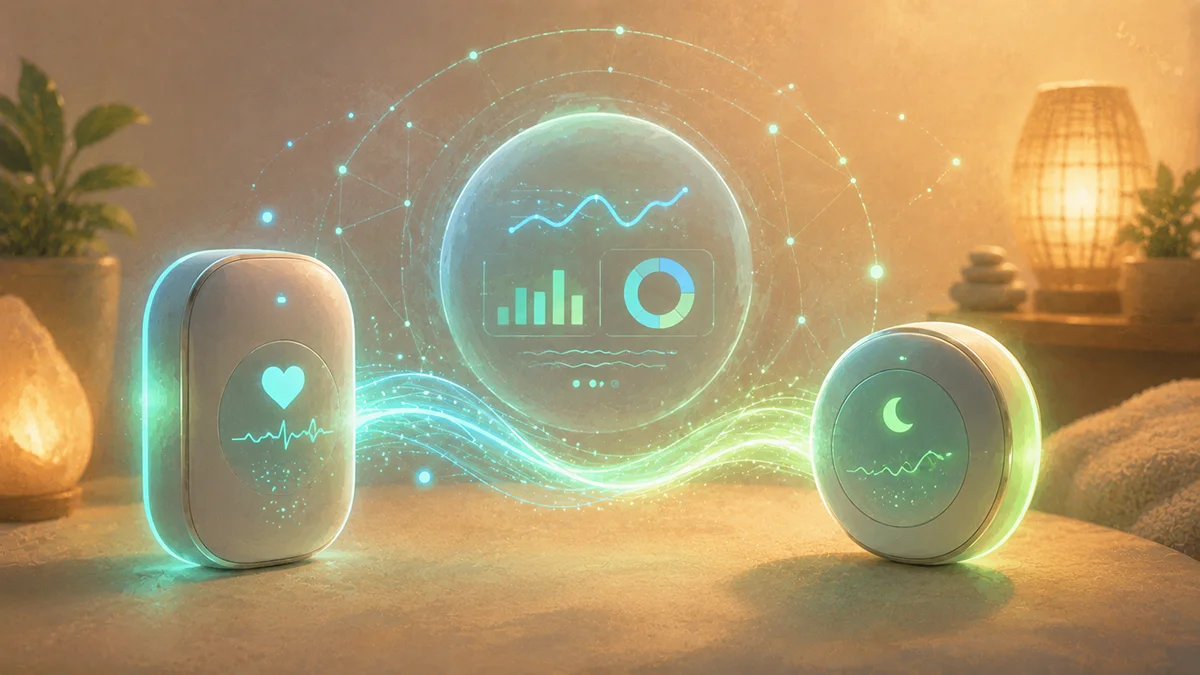
- FitMesh kann Daten von einem Garmin-Gerät und einer Galaxy Watch gleichzeitig anzeigen — beide laufen über Health Connect.
Garmin Connect und Samsung Health gehören zu den meistgenutzten Fitness-Ökosystemen auf Android, aber sie haben sich nie direkt mit einander verständigt. Für Jahre war die einzige Workaround-Möglichkeit ein dritter Teilnehmer oder manuelle Datenexporte. Da Health Connect auf Android als Standard-Synchronisierungsschicht geworden ist, hat sich das Bild geändert. Garmin Connect schreibt Ihre Daten in Health Connect; Samsung Health kann sowohl von Health Connect lesen als auch dorthin schreiben. Zusammen fungieren sie als Brücke. Dieser Leitfaden zeigt Ihnen, wie Sie es richtig einrichten.
Wie die Synchronisierung funktioniert (und was sie nicht abdeckt)
Health Connect ist keine App, die Ihre Daten verarbeitet. Es handelt sich um eine lokale Datenbank auf Ihrem Android-Gerät, in die Apps mit Ihrer Genehmigung lesen und schreiben können. Garmin Connect schreibt die von Garmin aufgeführten Aktivitäts- und Wellnessdatentypen dorthin (nur in eine Richtung: Garmin Connect liest niemals aus Health Connect). Samsung Health kann diese Daten von dort lesen und auch dorthin schreiben. Die Einschränkung ist, dass nur die Datentypen synchronisiert werden, die Health Connect unterstützt. Garminspezifische Metriken wie Body Battery, Stress und Intensity Minutes sind nicht Teil der standardmäßigen Health Connect-Datentypen und bleiben daher ausschließlich in Garmin Connect. Quelle: Garmin Support — Sharing Your Garmin Connect Data With Health Connect · Samsung Developers — Accessing Samsung Health Data through Health Connect.
Schritt 1: bestätigen Sie die Installation von Health Connect
Auf Android 14 und höher ist Health Connect eine System-App und bereits installiert. Auf Android 13 und niedriger suchst du im Play Store nach 'Health Connect' und installierst die offizielle Google-App. Öffne sie einmal, um die Datenspeicherung zu initialisieren. Hinweis: Die eigene Health-Connect-Freigabeoption von Garmin Connect erfordert speziell Android 14 oder höher (Quelle: Garmin Support — Sharing Your Garmin Connect Data With Health Connect: 'This feature is only available on Android 14 and above').
Schritt 2: Berechtigungen für Garmin Connect zur Schreiboperation gewähren
- Öffne Garmin Connect auf deinem Smartphone.
- Gehe zum Hauptmenü (drei Punkte oder Hamburger-Icon, links oben).
- Klicke auf 'Health Connect' oder suchst es in den Einstellungen.
- Tippen Sie auf 'Verbinden' und erteilen Sie alle angeforderten Berechtigungen: Schritte, Schlaf, Herzfrequenz, Aktivitätsdaten, Körpermessungen.
- Garmin Connect beginnt ab diesem Zeitpunkt, Daten in Health Connect zu schreiben. Ob Garmin Connect auch frühere Daten sendet, wie viele und wann, dokumentiert Garmin nicht: Verlassen Sie sich nicht darauf.
Schritt 3: Berechtigungen für Samsung Health zur Leseposition gewähren
- Öffne Samsung Health.
- Klicke auf dein Profilicon (rechts oben) und gehe zu den Einstellungen.
- Klicke auf 'Verbunddienste' oder 'Health Connect'.
- Aktiviere Health Connect und gewähre Samsung Health die Berechtigung zur Leseposition für Schritte, Schlaf, Herzfrequenz und Aktivitätsdaten.
- Öffne das Systemapp-Health Connect und überprüfe, dass Samsung Health unter 'App-Berechtigungen' mit Leseberechtigungen aufgeführt ist.
Schritt 4: Überprüfung der Synchronisierung
- Stellen Sie sicher, dass sich Ihr Garmin-Gerät mindestens einmal mit der Garmin-Connect-App synchronisiert hat, und öffnen Sie dann Samsung Health — die Synchronisierung ist nicht allein durch Warten garantiert.
- Öffne Samsung Health und navigiere zur Aktivität. Du solltest Schrittzähldaten von deinem Garmin-Gerät sehen.
- Überprüfe das Samsung-Health-Homescreen auf Schlafdaten. Wenn du letzte Nacht mit deinem Garmin-Gerät geschlafen hast, sollten die Stadien des letzten Nachts erscheinen.
- Wenn Daten fehlen, öffne Health Connect, gehe zu 'Daten und Zugriff' und überprüfe, dass Garmin Connect als Datenquelle mit Schreibberechtigungen für jede erwartete Datentypen aufgeführt ist.
Problembehandlung: häufige Synchronisationsprobleme
- Daten erscheinen nicht in Samsung Health: Prüfen Sie, ob beide Apps von der Akkuoptimierung ausgenommen sind. Android kann Apps im Hintergrund einschränken, was die Synchronisierung verzögern oder stoppen kann. Name und Ort der Einstellung hängen von der Marke des Telefons und der Android-Version ab.
- Garmin Connect zeigt 'Health Connect nicht verfügbar': aktualisieren Sie sowohl Garmin Connect als auch Health Connect auf die neueste Version.
- Schritte verdoppelt in Samsung Health: Sie haben möglicherweise sowohl den integrierten Schrittzähler von Samsung Health als auch einen Schrittzähler von Garmin aktiv. Deaktivieren Sie unter Einstellungen den eigenen Schrittzählen von Samsung Health, um Garmin zu verwenden, als einzige Quelle.
- Trainings erscheinen nicht: Die Garmin-Liste nennt Aktivitätsdaten wie Strecke, Geschwindigkeit und Herzfrequenz, aber keine eigene Trainingseinheit. Prüfen Sie in Health Connect, ob Garmin Connect jeden erwarteten Datentyp schreiben darf. Wir haben keine Garmin-Quelle, die besagt, dass die Trainingseinheit selbst erscheinen muss.
Quellen
- Quelle 1 · support.garmin.com
- Quelle 2 · developer.samsung.com
Häufig gestellte Fragen
Synchronisiert Garmin direkt mit Samsung Health ohne Health Connect?+
Nein. Bis 2026 gibt es keine direkte Integration zwischen Garmin Connect und Samsung Health. Health Connect ist die einzige unterstützte Brücke auf Android.
Wird historisches Garmin-Datenmaterial nach der Einrichtung in Samsung Health erscheinen?+
Nicht garantiert. Garmin dokumentiert nicht, ob Garmin Connect beim ersten Aktivieren der Integration frühere Daten sendet, wie viele und wann. Prüfen Sie nach der ersten Synchronisierung in Samsung Health, was angekommen ist.
Funktioniert das auf iOS?+
Health Connect ist nur für Android verfügbar. Auf iOS entspricht das Äquivalent Apple Health. Garmin Connect unterstützt die Synchronisierung mit Apple Health auf iOS, aber Samsung Health auf iOS hat begrenzte Funktionalität. Dieses Handbuch gilt nur für Android.
Kann ich den Body Battery von Garmin in Samsung Health sehen?+
Nein. Body Battery ist eine vertrauteste Garmin-Metrik und gehört nicht zur Health Connect-Datenstandardisierung. Sie erscheint nur innerhalb von Garmin Connect.
Meine Schrittzählerangabe in Samsung Health ist niedriger als in Garmin Connect. Warum?+
Die beiden Apps können unterschiedliche Summen anzeigen. Wir haben keine veröffentlichte Quelle dazu, wie die Schrittzählung von Garmin der Schrittzählung in Health Connect zugeordnet wird; diese Anleitung kann daher nicht sagen, welche Zahl näher an der Realität liegt. Wählen Sie eine App als Referenz und vergleichen Sie Tag für Tag in dieser App.
Haftungsausschluss
FitMesh Sync ist ein unabhängiges Produkt. Garmin, Samsung, Health Connect, Android, Google sind Marken der jeweiligen Eigentümer. Dieser Artikel impliziert keine Zugehörigkeit oder Sponsoring.
Gesundheitshinweis
Die Informationen in diesem Artikel dienen ausschließlich zu Informationszwecken und ersetzen nicht den Rat Ihres Arztes, Apothekers oder eines anderen Gesundheitsfachmanns. FitMesh Sync ist eine Fitness- und Wellness-App, kein Medizinprodukt, und stellt keine Diagnosen und behandelt keine Erkrankungen. Bei Symptomen, gesundheitlichen Fragen oder Therapieentscheidungen wenden Sie sich bitte immer an Ihren Arzt.
Geschrieben von
Matteo Pizzi
Founder & Solo Dev, FitMesh Sync · Fosforonero
Italienischer Softwareentwickler. Ich habe FitMesh Sync entwickelt, um die Lücke zwischen meinem Smartwatch und einem echten persönlichen Dashboard zu schließen. Datenschutz zuerst, indie.
Mehr über das ProjektWeiterlesen
Anleitung
Garmin Daten exportieren: GPX, TCX, FIT und CSV, vollständige Anleitung
Garmin speichert deine Trainings in der eigenen Cloud, aber die Daten gehören dir. Hier sind alle Wege, sie herauszuholen, mit den ehrlichen Einschränkungen jeder Methode.
Anleitung
Health Connect synchronisiert nicht: 7 Lösungen, die funktionieren (2026)
Schritte, die verschwinden, fehlende Schlafdaten, Herzfrequenz, die sich nicht aktualisiert. So diagnostizieren und beheben Sie die häufigsten Probleme mit Health Connect.
Anleitung
Samsung Health und Google Fit synchronisieren im Jahr 2026: was wirklich funktioniert
Die direkte Synchronisierung von Samsung Health mit Google Fit gibt es nicht mehr. Hier erfährst du, was passiert ist, welcher Workaround über Health Connect heute funktioniert und welche Einschränkungen du kennen musst.