
Felsökning
Galaxy Watch steg synkroniseras inte: så här åtgärdar du det (guide för 2026)
Din Galaxy Watch räknar steg på handleden, men Samsung Health eller en annan app registrerar dem inte? Problemet har konkreta orsaker – det är ingen magi. Den här guiden tar dig från diagnos till lösning i ordning efter sannolikhet, utan att du slösar tid på felaktiga åtgärder.
Sammanfattning
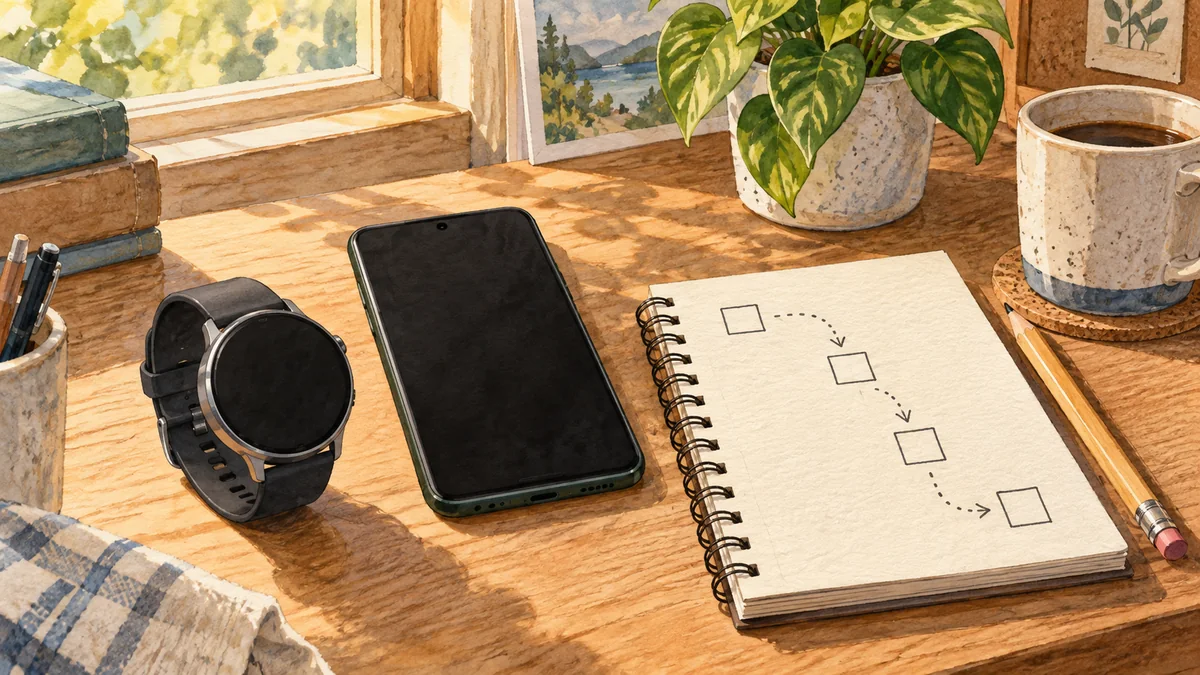
- Synkroniseringskedjan består av fem steg: Klocka→Bluetooth→Samsung Health→Health Connect→tredjepartsapp. Avbrottet inträffar nästan alltid vid det andra eller fjärde steget.
- Orsak nummer ett: Android-batterioptimeringen pausar Samsung Health i bakgrunden. Inaktivera den för Samsung Health och Galaxy Wearable.
- I One UI ska du även markera ”Appstart” och manuellt aktivera automatisk start och start i bakgrunden.
- Historiska data synkroniseras inte retroaktivt till Health Connect: det förflutna förblir i Samsung Health.
- Om inget annat fungerar, välj ”Rensa cache” (inte data) på Samsung Health och starta om.
Om steg Galaxy Watch inte når Samsung Health finns det ett fåtal precisa, diagnostiserbara orsaker: batterioptimering som stänger av appen i bakgrunden, saknade Health Connect behörigheter eller föråldrad firmware. Genom att identifiera exakt var i kedjan Watch→Bluetooth→Samsung Health→Health Connect felet uppstår kan problemet lösas i 90 % av fallen utan att behöva installera om något. Här är felsökningen i rätt ordning.
Först och främst: ta reda på var kedjan går sönder
Processen från Watch till telefonen består av flera steg. Varje steg kan utgöra en kritisk punkt:
- Klockan räknar steg med hjälp av en accelerometer.
- Uppgifterna från klockan överförs via Bluetooth till Samsung Health på telefonen.
- Samsung Health bearbetar och lagrar uppgifterna.
- (Valfritt) Samsung Health skriver steg till Health Connect.
- (Valfritt) En app från en tredjepartsleverantör läser av steg från Health Connect.
Den första frågan du bör ställa dig är: finns stegen på klockan men inte på Samsung Health, eller saknas de även på Health Connect? Detta skiljer ett synkroniseringsproblem mellan klockan och telefonen från ett problem med appens behörigheter.
Orsak 1: Bluetooth-anslutningen har brutits eller är instabil
Stegsynkroniseringen sker via Bluetooth mellan klockan och telefonen. Om anslutningen saknas eller är instabil kommer inte data in i realtid, men synkroniseras vanligtvis så snart anslutningen återupprättas. Om steg helt saknas även efter att klockan har befunnit sig i närheten av telefonen i flera timmar är Bluetooth nästan aldrig den främsta orsaken.
- Kontrollera att klockan är ihopparad och ansluten: i appen Galaxy Wearable ska statusen vara ”Ansluten”.
- Om anslutningen är instabil kan du prova att ta bort Bluetooth-enheten och para ihop den på nytt.
- Starta om både Watch och telefonen: det löser de flesta tillfälliga anslutningsproblemen.
Orsak 2: Samsung Health i bakgrunden avslutas av systemet
Detta är det vanligaste problemet på Android 12+ och Galaxy-telefoner med aggressiv batterioptimering. Android-systemet ”sätter Samsung Health i viloläge” eller stänger ner det när det körs i bakgrunden för att spara batteri, vilket hindrar det från att ta emot data från klockan. Resultat: klockan har data, men Samsung Health har aldrig tagit emot den.
- Gå till Inställningar → Appar → Samsung Health.
- Tryck på ”Batteri”.
- Välj ”Optimera inte” (eller ”Utan begränsningar” i vissa versioner av One UI).
- Gör på samma sätt med appen ”Galaxy Wearable”.
- Starta om telefonen och låt klockan synkronisera i minst 10 minuter medan telefonens skärm är på.
Orsak 3: Health Connect tar inte emot steg från Samsung Health
Om stegen är korrekta i Samsung Health men saknas i Health Connect (eller i appar som läser från HC), ligger problemet i behörigheterna mellan Samsung Health och Health Connect. Detta är ett separat problem från synkroniseringen mellan Watch och Samsung Health.
- Öppna Samsung Health → Inställningar (kugghjulsikonen uppe till höger) → Datahantering → Health Connect.
- Kontrollera att synkroniseringen med Health Connect är aktiverad.
- Kontrollera i listan över datatyper att ”Steps” (och andra uppgifter du vill ha) är markerade.
- Om det inte finns någon post med Health Connect i Samsung Health, uppdatera Samsung Health från Play Store: funktionen lades till omkring version 6.20.
- Öppna Health Connect → Appbehörigheter → Samsung Health: kontrollera att den har skrivbehörighet för ”Steps”.
Orsak 4: Tredjepartsappen har inte behörighet i Health Connect
Om problemet gäller en tredjepartsapp (inte Samsung Health) som inte kan se stegen, beror det nästan alltid på en enda sak: appen har inte läsbehörighet till Health Connect. Varje app måste uttryckligen beviljas behörighet.
- Öppna Health Connect → Appbehörigheter.
- Leta reda på appen i fråga i listan.
- Expandera och kontrollera att läsbehörighet är aktiverad för ”Steps”.
- Om appen inte visas i Health Connect betyder det att den ännu inte har begärt behörighet: öppna själva appen och leta efter en post som ”Anslut Health Connect” eller något liknande i inställningarna.
Orsak 5: historiska data synkroniseras inte i efterhand
Om du just har konfigurerat Health Connect eller beviljat behörigheter till en app kan du märka att data från de senaste dagarna eller veckorna inte visas. Detta är normalt: varken Health Connect eller de flesta appar från tredje part synkroniserar data retroaktivt som är äldre än behörigheten. De kan endast läsa det som har skrivits till Health Connect efter att behörigheten beviljades.
Orsak 6: föråldrad firmware eller appversion
Samsung har åtgärdat flera synkroniseringsfel i firmware Galaxy Watch samt i nyare versioner av Samsung Health och Galaxy Wearable. Om du använder föråldrade versioner kan vissa synkroniseringsproblem redan ha åtgärdats i en uppdatering.
- Uppdatera Samsung Health från Play Store.
- Uppdatera Galaxy Wearable från Play Store.
- Kontrollera om det finns uppdateringar av klockans firmware: i appen Galaxy Wearable → Klockans namn → Uppdatering av klockans programvara.
- Uppdatera Health Connect från Play Store (på Android 12–13) eller kontrollera att den är uppdaterad via Inställningar (på Android 14 och senare).
Nödåtgärd: rensa Samsung Health-cachen
Om ingen av ovanstående lösningar fungerar kan en skadad Samsung Health-cache orsaka onormalt beteende. Obs! När du rensar cachen raderas inte historiska data (som finns i databasen), utan endast tillfälliga inställningar återställs.
- Gå till Inställningar → Appar → Samsung Health → Lagring.
- Tryck på ”Rensa cache” (INTE ”Rensa data”: det skulle radera lokala data).
- Öppna Samsung Health igen och låt den konfigureras om.
- Vänta 10–15 minuter med klockan ansluten: de senaste uppgifterna bör dyka upp.
Sammanfattningsvis
- Synkroniseringskedjan består av fem steg: Klocka→Bluetooth→Samsung Health→Health Connect→tredjepartsapp. Problemet uppstår oftast i det andra eller fjärde steget.
- Den främsta orsaken är Android-batterioptimeringen: inaktivera den för Samsung Health och Galaxy Wearable under Inställningar→Appar→Batteri.
- I One UI ska du även markera ”Appstart” och manuellt aktivera automatisk start och start i bakgrunden för båda apparna.
- Historiska data synkroniseras inte retroaktivt till Health Connect: det förflutna förblir i Samsung Health, framtiden går via HC.
- Om inget annat fungerar, välj ”Rensa cache” (inte data) på Samsung Health och starta om: det löser de flesta återstående problemen.
Vanliga frågor
Stegen i Galaxy Watch är korrekta, men Samsung Health visar ett annat tal: varför?+
Det finns två troliga orsaker. För det första: Samsung Health stängdes ner i bakgrunden av operativsystemet och förlorade synkroniseringsdata under den tiden. Lösning: inaktivera batterioptimeringen för Samsung Health och Galaxy Wearable (Inställningar → Appar → Batteri → Optimera inte). För det andra: det finns en tidszonskonflikt mellan klockan och telefonen. Kontrollera att båda använder samma tidszon och att klockan är inställd på automatisk tidsinställning.
Samsung Health synkroniserar inte steg med Health Connect trots att behörigheten har aktiverats: vad ska jag göra?+
Prova följande steg: 1) I Samsung Health → Inställningar → Datahantering → Health Connect, inaktivera och aktivera synkroniseringen igen. 2) Återkalla alla Samsung Health behörigheter i Health Connect, gå sedan tillbaka till Samsung Health → Inställningar → Health Connect och följ auktoriseringsprocessen igen. 3) Uppdatera Samsung Health till den senaste tillgängliga versionen i Play Store. Om problemet kvarstår kan det finnas ett fel i din Samsung Health-version: kolla på Samsungs officiella forum efter versionsspecifika lösningar.
Efter återställningen synkroniseras inte längre Galaxy Watch-stegen: hur återställer jag dem?+
En återställning av klockan innebär att hela parkopplingsproceduren måste upprepas. Öppna Galaxy Wearable, lägg till klockan och godkänn sedan på nytt Samsung Health → Health Connect. Efter återställningen är klockan som ny: den har inget minne av den tidigare anslutningen. Låt Samsung Health och Galaxy Wearable konfigureras om helt (kan ta 15–30 minuter) innan du drar slutsatsen att det finns ett problem.
Data från tidigare dagar visas inte i Health Connect: går det att återställa dem?+
I allmänhet nej, inte automatiskt. Health Connect synkroniserar inte data retroaktivt som är äldre än godkännandet. Historiska data finns kvar i Samsung Health:s databas. Vissa appar tillåter manuell import av en Samsung Health-export (i CSV- eller JSON-format), men det beror på den specifika appen. Om du behöver historiska data finns Samsung Health kvar där det hör hemma.
Galaxy Watch räknar stegen två gånger: en gång i klockan och en gång i telefonen. Hur åtgärdar man det?+
Detta inträffar när Samsung Health upptäcker både klockans sensor och telefonens sensor (accelerometer) som stegkällor. Lösningen är att ställa in Galaxy Watch som prioriterad källa: i Samsung Health → Inställningar → Anslutna enheter → Galaxy Watch, kontrollera att den är inställd som primär källa för steg. Alternativt kan du inaktivera direkt stegdetektering via telefonen: Samsung Health → Inställningar → Behörigheter → Fysisk aktivitet, och se till att steg endast läses av från klockan.
Friskrivning
FitMesh Sync är en oberoende produkt. Samsung, Google är varumärken som tillhör respektive ägare. Den här artikeln innebär ingen anknytning eller sponsring.
Hälsovarning
Informationen i den här artikeln är endast i informationssyfte och ersätter inte råd från din läkare, farmaceut eller annan vårdpersonal. FitMesh Sync är en tränings- och välmåendeapp, inte en medicinteknisk produkt, och varken diagnostiserar eller behandlar några tillstånd. Vid symtom, kliniska frågor eller behandlingsbeslut, kontakta alltid din läkare.
Written by
Matteo Pizzi
Founder & Solo Dev, FitMesh Sync · Fosforonero
Italian software developer. I built FitMesh Sync to fill the gap between my smartwatch and a real personal dashboard. Privacy-first, indie.
More about the projectFortsätt läsa
Comparison
Health Connect vs Samsung Health: skillnader och när man ska använda vilket av dem år 2026
De är inga konkurrenter. De samarbetar. Men det är viktigt att förstå vem som gör vad, så att man inte inaktiverar fel person.
Guide
Så här fungerar Health Connect: den fullständiga guiden för Android
Health Connect är inte bara en app: det är det datautbyteslager som gör det möjligt för alla hälsoappar för Android att kommunicera med varandra. Här kan du läsa om vad det egentligen gör, hur det hanterar dina behörigheter och vad som händer när något inte fungerar.
Guide · EN
How to Sync Fitness Data Between Apps and Wearables in 2026
Four different architectures solve sync differently: OS health hub, bridge app, independent dashboard, manual export or API. Pick the right pipeline before the gadget.