
Rozwiązywanie problemów
Health Connect nie synchronizuje: 7 rozwiązań, które działają (2026)
Znikające kroki, brakujące dane snu, tętno, które się nie aktualizuje. Oto jak diagnozować i naprawiać najczęstsze problemy z Health Connect.
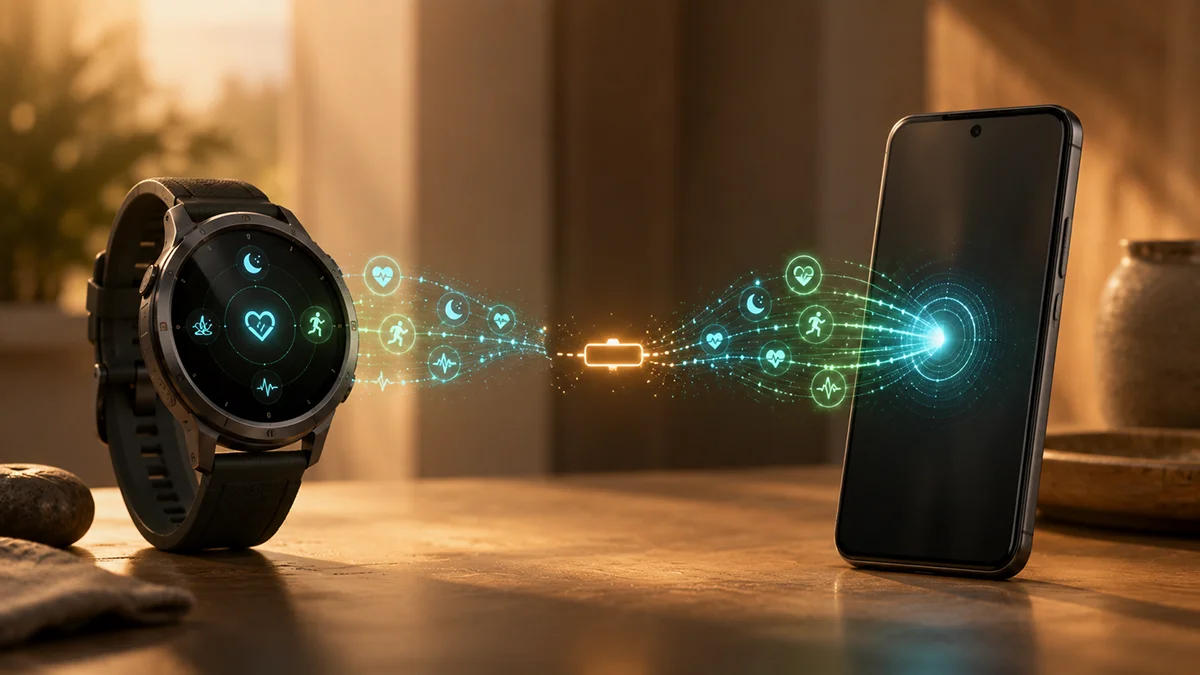
W skrócie
- Sprawdź najpierw trzy rzeczy, w tej kolejności: uprawnienia w Health Connect, optymalizację baterii dla zaangażowanych aplikacji oraz czy aplikacja źródłowa synchronizowała się niedawno.
- Optymalizacja baterii to jedna z najczęstszych przyczyn: blokuje synchronizację w tle. To nie jest błąd Health Connect.
- Na urządzeniach Samsung konkretnym rozwiązaniem jest rozłączenie i ponowne połączenie potoku Samsung Health → Health Connect w ustawieniach.
- Wyczyszczenie pamięci podręcznej Health Connect nie usuwa Twoich danych: jest bezpieczne i często naprawia błędy uszkodzonego stanu (tylko Android 13 i starsze: od Androida 14 Health Connect jest modułem systemu i może nie pokazywać już osobnej pozycji pamięci podręcznej w ustawieniach).
- Odzyskiwanie danych historycznych NIE jest automatyczne: zależy od aplikacji źródłowej (niektóre nadpisują historię, inne nie) oraz od uprawnienia odczytu historii Health Connect, które bez rozszerzonej zgody obejmuje tylko 30 dni poprzedzających pierwsze udzielenie uprawnienia, a nie ruchome okno 30 dni liczone od dzisiaj.
Większość problemów z synchronizacją Health Connect ma prostą przyczynę: brakujące uprawnienia lub optymalizacja baterii blokująca synchronizację w tle. Ten poradnik prowadzi we właściwej kolejności diagnostyki, od najczęstszego do najrzadszego problemu, bez konieczności reinstalowania czegokolwiek.
Najpierw: zidentyfikuj dokładny objaw
- Dane nigdy nie są obecne: aplikacja odczytująca nigdy nie otrzymała danych z Health Connect. Problem: brakujące uprawnienia lub niepodłączona aplikacja źródłowa.
- Dane obecne, ale opóźnione (godziny/dni): synchronizacja nie odbywa się w czasie rzeczywistym. Problem: optymalizacja baterii, synchronizacja w tle wyłączona.
- Dane częściowe: niektóre metryki są, innych brakuje. Problem: brakujące szczegółowe uprawnienia dla określonych typów danych.
- Zduplikowane dane: ta sama metryka pojawia się dwukrotnie. Problem: wiele źródeł zapisuje ten sam typ (np. Garmin + Samsung Health).
- Luka historyczna: dane brakują za określony okres. Problem: aplikacja nie była podłączona w tym czasie lub wystąpił błąd krytyczny.
Rozwiązanie 1: Sprawdź uprawnienia w Health Connect
- Otwórz Health Connect: od Androida 14 jest częścią ustawień systemu (obszar prywatności); w Androidzie 13 i starszych to osobna aplikacja (poszukaj jej wśród zainstalowanych aplikacji). Dokładne nazwy zależą od producenta i wersji Androida.
- Przejdź do Uprawnienia aplikacji.
- Znajdź aplikację, która nie synchronizuje (np. FitMesh Sync, Garmin Connect, Samsung Health).
- Stuknij aplikację i sprawdź, czy ma uprawnienia odczytu i zapisu dla wszystkich oczekiwanych typów danych (Kroki, Tętno, Sen, Treningi).
- Jeśli brakuje uprawnień, włącz je i zatwierdź.
Rozwiązanie 2: Wyłącz optymalizację baterii dla zaangażowanych aplikacji
Optymalizacja baterii Androida to cichy zabójca synchronizacji w tle. Gdy Android usypia aplikację, nie może ona ani odczytywać, ani zapisywać danych w Health Connect. Rozwiązanie: wyklucz z optymalizacji zarówno aplikację źródłową (Samsung Health, Garmin Connect), jak i aplikację odczytującą.
- Ustawienia → Bateria → Optymalizacja baterii (lub 'Oszczędzanie energii' na Samsung).
- Wyszukaj aplikację (Samsung Health, Garmin Connect lub inną zaangażowaną aplikację).
- Wybierz Nie optymalizuj (lub na Samsung: stuknij nazwę aplikacji → 'Bez ograniczeń').
- Powtórz dla każdej aplikacji w łańcuchu synchronizacji.
Rozwiązanie 3: Wymuś synchronizację z aplikacji źródłowej
Najczęstszym wąskim gardłem jest synchronizacja zegarek → telefon: aby oszczędzać baterię, Samsung Health pobiera nowe dane z Galaxy Watch tylko w konkretnych sytuacjach udokumentowanych przez Samsunga — gdy zegarek ponownie łączy się z telefonem, gdy otwierasz aplikację Samsung Health, lub gdy wykonujesz pull-to-refresh na jej ekranie głównym. Rodzaj danych też ma znaczenie: ciągły pomiar tętna jest celowo opóźniany, by oszczędzać baterię (pomiary ręczne synchronizują się od razu), a dane snu są przetwarzane dopiero po ponownym połączeniu zegarka z telefonem, co może dodać kolejne opóźnienie. Gdy Samsung Health faktycznie ma już dane, zwykle zapisuje je w Health Connect dość szybko, ale Samsung nie gwarantuje dokładnego czasu — jeśli dane wyglądają na nieaktualne, spróbuj otworzyć Samsung Health, wykonać pull-to-refresh lub nacisnąć „Synchronizuj teraz", zanim uznasz, że to błąd. Garmin Connect zapisuje po każdej udanej synchronizacji z zegarkiem, jednokierunkowo do Health Connect (nigdy stamtąd nie odczytuje). Fitbit to dziś aplikacja Google Health (od 19 maja 2026): synchronizację z Health Connect konfiguruje się właśnie tam. Źródło: Samsung Developers — Accessing Samsung Health Data through Health Connect, Samsung Developers — Managing Sleep Data with Samsung Health and Health Connect, Samsung Developers — Health Connect FAQ i Google Health — przejście z Fitbit, sprawdzone 06.08.2026.
- Samsung Health: upewnij się, że zegarek ponownie połączył się i zsynchronizował z telefonem (to często prawdziwe wąskie gardło, nie ostatni krok do Health Connect). Następnie otwórz aplikację, przejdź do Ustawień → Health Connect i sprawdź, czy połączenie jest aktywne i wszystkie typy danych włączone.
- Garmin Connect: otwórz aplikację. Garmin zapisuje do Health Connect po każdej udanej synchronizacji z zegarkiem, jednokierunkowo (nigdy stamtąd nie odczytuje). Sprawdź: Garmin Connect → Więcej (☰) → Ustawienia → Health Connect włączony.
- Google Health (dawniej Fitbit): od 19 maja 2026 aplikacja Fitbit stała się aplikacją Google Health. Otwórz aplikację → poczekaj, aż zsynchronizuje się z urządzeniem, następnie sprawdź połączenie z Health Connect w jej ustawieniach.
Rozwiązanie 4: Wyczyść pamięć podręczną Health Connect
- Ustawienia → Aplikacje → znajdź Health Connect (może być pod 'Wszystkie aplikacje').
- Stuknij Przechowywanie i pamięć podręczna.
- Stuknij Wyczyść pamięć podręczną (NIE 'Wyczyść dane').
- Otwórz ponownie Health Connect i poczekaj na reinicjalizację.
Rozwiązanie 5 (Samsung): bezpośrednie połączenie Samsung Health → Health Connect
Na urządzeniach Samsung połączenie Samsung Health → Health Connect jest autoryzowane osobno od ogólnych uprawnień aplikacji (to własne powiązanie, nie tylko ustawienie synchronizacji w tle). Jeśli podejrzewasz, że jest uszkodzone, rozłączenie i ponowne połączenie wymusza czyste nawiązanie połączenia:
- Otwórz Samsung Health → stuknij trzy kropki w prawym górnym rogu → Ustawienia.
- Przewiń do Health Connect → stuknij.
- Wyłącz połączenie → włącz ponownie po 10 sekundach.
- Sprawdź, czy wszystkie typy danych są zaznaczone (Kroki, Tętno, Sen itp.).
- Wróć do głównego ekranu Samsung Health i poczekaj 1-2 minuty.
Rozwiązanie 6: Zaktualizuj Health Connect do najnowszej wersji
Na Androidzie 13 i starszych Health Connect aktualizuje się przez Google Play jak każda inna aplikacja: wyszukaj ją i zaktualizuj, jeśli jest dostępna. Od Androida 14 Health Connect jest modułem systemowym i aktualizuje się samodzielnie, bez potrzeby ręcznej interwencji — warto w takim razie sprawdzić aktualizacje aplikacji połączonych (Samsung Health, Garmin Connect lub innych w łańcuchu synchronizacji), które pozostają zwykłymi aplikacjami Google Play na każdej wersji Androida. Źródło: Android Developers — Migracja Health Connect z Androida 13 do 14, sprawdzone 25.08.2026.
- Otwórz Google Play Store → stuknij swoją ikonę profilu → Zarządzaj aplikacjami i urządzeniem.
- Wyszukaj Health Connect i zaktualizuj, jeśli jest dostępna.
- Zrób to samo dla Samsung Health, Garmin Connect lub dowolnej innej aplikacji w Twoim łańcuchu synchronizacji.
Rozwiązanie 7: Cofnij i przyznaj ponownie wszystkie uprawnienia (pełny reset)
Jeżeli żadne z innych rozwiązań nie przyniosło rezultatu, problem może wynikać z uszkodzonego stanu uprawnień. Rozwiązanie to pełny reset połączenia:
- W Health Connect → Dostęp do aplikacji i danych → znajdź problematyczną aplikację.
- Stuknij aplikację → Usuń dostęp.
- Otwórz ponownie problematyczną aplikację → znajdź w ustawieniach sekcję Health Connect.
- Stuknij 'Połącz z Health Connect' lub równoważne → ponownie udziel wszystkich uprawnień.
- Poczekaj 5-10 minut na pierwszą synchronizację.
Gdy problem nie występuje na Twoim telefonie
Jeśli spróbowałeś wszystkich powyższych rozwiązań i problem nadal występuje, może to być awaria po stronie serwera aplikacji źródłowej (Samsung Health, Garmin Connect) lub błąd w konkretnej wersji Androida. W tym przypadku:
- Szukaj na Reddicie (r/GalaxyWatch, r/AndroidHealth), jeśli inni mają ten sam problem: często pojawia się wzorzec.
- Sprawdź stronę stanu aplikacji źródłowej, jeśli jest dostępna.
- Zgłoś błąd przez formularz opinii w aplikacji.
- Jako tymczasowe obejście, dane gromadzą się lokalnie w Health Connect — nie są stracone, tylko jeszcze nie zsynchronizowane z chmurą.
W skrócie
- Większość problemów z synchronizacją można rozwiązać trzema działaniami: sprawdzeniem uprawnień w Health Connect, wyłączeniem optymalizacji baterii dla zaangażowanych aplikacji oraz wymuszeniem otwarcia źródłowej aplikacji.
- Na Samsungu konkretnym rozwiązaniem jest rozłączenie i ponowne podłączenie łańcucha Samsung Health → Health Connect z ustawień Samsung Health.
- Wyczyszczenie bufora Health Connect nie usuwa danych: jest to bezpieczne i często rozwiązuje błędy uszkodzonego stanu (tylko Android 13 i starsze).
- Jeśli dane są opóźnione, ale nie brakuje ich, często problemem jest optymalizacja baterii blokująca synchronizację w tle, ale to nie jedyna możliwa przyczyna.
- Odzyskiwanie danych historycznych nie jest automatyczne: zależy od aplikacji źródłowej (niektóre nadpisują historię w Health Connect, inne nie) oraz od uprawnienia odczytu historii Health Connect, które bez rozszerzonej zgody pokazuje tylko 30 dni poprzedzających pierwsze udzielenie uprawnienia, a nie ruchome okno 30 dni liczone od dzisiaj.
Często zadawane pytania
Dlaczego Health Connect nie wyświetla danych z Galaxy Watch?+
Galaxy Watch nie pisze bezpośrednio na Health Connect: to robi poprzez Samsung Health. Jeśli Samsung Health nie ma uprawnień do zapisu na Health Connect, dane ze smartwatcha nie dotrą. Sprawdź: Samsung Health → Ustawienia → Health Connect → upewnij się, że jest połączony i że wszystkie typy danych są włączone.
Czy Health Connect jest różny od Google Fit?+
Tak. Google Fit był poprzednią platformą zdrowia firmy Google (obecnie w trakcie wygaszania). Health Connect to nowy unifikowany standard Android wprowadzony w 2022 roku, teraz natywnie zintegrowany w Android 14. Google Fit i Health Connect są oddzielnymi systemami: aplikacja może zapisywać w jednym z nich, w drugim lub w obu. Jeśli masz problemy z synchronizacją, sprawdź, którego z nich używa aplikacja źródłowa.
Czy brakujące dane w Health Connect mogą zostać odzyskane?+
Zależy i nie jest to automatyczne. Jeśli aplikacja źródłowa nigdy nie zapisała tych danych w Health Connect, nie ma tam czego odzyskiwać: dane istnieją tylko w aplikacji źródłowej, jeśli w ogóle istnieją. Jeśli dane zostały zapisane, ale aplikacja odczytująca jeszcze ich nie widziała, kluczowe jest uprawnienie odczytu historii: bez rozszerzonej zgody aplikacja widzi tylko ostatnie 30 dni od momentu przyznania dostępu. FitMesh Sync obecnie nie prosi o to rozszerzone uprawnienie: przy dużej luce historycznej najpewniejszą drogą jest ponowne połączenie aplikacji źródłowej (lub pierścienia/zegarka) i pozwolenie mu na ponowną synchronizację, a nie ustawienie do zmiany w FitMesh. Dla Samsung Health nie ma udokumentowanej dedykowanej opcji 'synchronizacji historycznej'. W Garmin Connect zachowanie zależy od typu danych i wersji aplikacji: nie jest gwarantowane, ale też nie jest wykluczone jako stała reguła. Źródło: Android Developers — Get started with Health Connect, sprawdzone 05.08.2026.
Czy wiele aplikacji piszących do Health Connect powoduje problemy?+
Mogą powodować duplikaty. Jeśli zarówno Garmin Connect, jak i Samsung Health zapisują 'Kroki' dla tego samego przedziału godzinowego, Health Connect może zawierać dwa rekordy dla tych samych danych. Większość aplikacji odczytujących obsługuje deduplikację, ale nie wszystkie. Jeśli zauważasz bardzo wysokie wartości kroków lub powtarzające się dane, sprawdź, które aplikacje mają uprawnienie do zapisu, i rozważ wyłączenie zapisu z duplikujących się aplikacji.
Zastrzeżenie
FitMesh Sync jest niezależnym produktem. Google, Google Health, Samsung, Garmin, Fitbit są znakami towarowymi swoich właścicieli. Niniejszy artykuł nie sugeruje żadnej afiliacji ani sponsorowania.
Informacja zdrowotna
Informacje zawarte w tym artykule mają charakter wyłącznie informacyjny i nie zastępują porady lekarza, farmaceuty ani innego specjalisty ds. zdrowia. FitMesh Sync to aplikacja fitness i wellness, a nie wyrób medyczny. Nie diagnozuje ani nie leczy żadnych schorzeń. W razie objawów, wątpliwości lub decyzji dotyczących leczenia zawsze konsultuj się ze swoim lekarzem.
Napisane przez
Matteo Pizzi
Founder & Solo Dev, FitMesh Sync · Fosforonero
Włoski programista. Stworzyłem FitMesh Sync, aby wypełnić lukę między moim smartwatchem a prawdziwym osobistym dashboardem. Prywatność na pierwszym miejscu, indie.
Więcej o projekcieCzytaj dalej
Poradnik
Jak działa Health Connect: przewodnik Android 2026
Health Connect to nie zwykła aplikacja: to warstwa wymiany danych, która pozwala wszystkim aplikacjom zdrowotnym Android rozmawiać ze sobą. Oto co naprawdę robi, jak zarządza Twoimi uprawnieniami i co się dzieje, gdy coś nie działa.
Poradnik
Galaxy Watch: nie synchronizowane kroki, jak je naprawić
Twój Galaxy Watch liczy kroki na nadgarstku, ale Samsung Health lub inna aplikacja ich nie widzi? Problem ma precyzyjne przyczyny, to nie magia. Ten przewodnik prowadzi Cię od diagnozy do rozwiązania w kolejności prawdopodobieństwa, bez tracenia czasu na błędne rozwiązania.
Porównanie
Health Connect vs Samsung Health: różnice i kiedy używać którego w 2026 roku
Nie są konkurentami. Współpracują ze sobą. Ale ważne jest, żeby wiedzieć, kto co robi, żeby nie wyłączyć tej niewłaściwej.