
Probleemoplossing
Galaxy Watch: stappen niet gesynchroniseerd, zo los je het op (gids 2026)
Telt jouw Galaxy Watch stappen op de pols, maar ziet Samsung Health of een andere app ze niet? Het probleem heeft precieze oorzaken, het is geen magie. Deze gids leidt je van diagnose naar oplossing in volgorde van waarschijnlijkheid, zonder tijd te verspillen aan verkeerde oplossingen.
Samenvatting
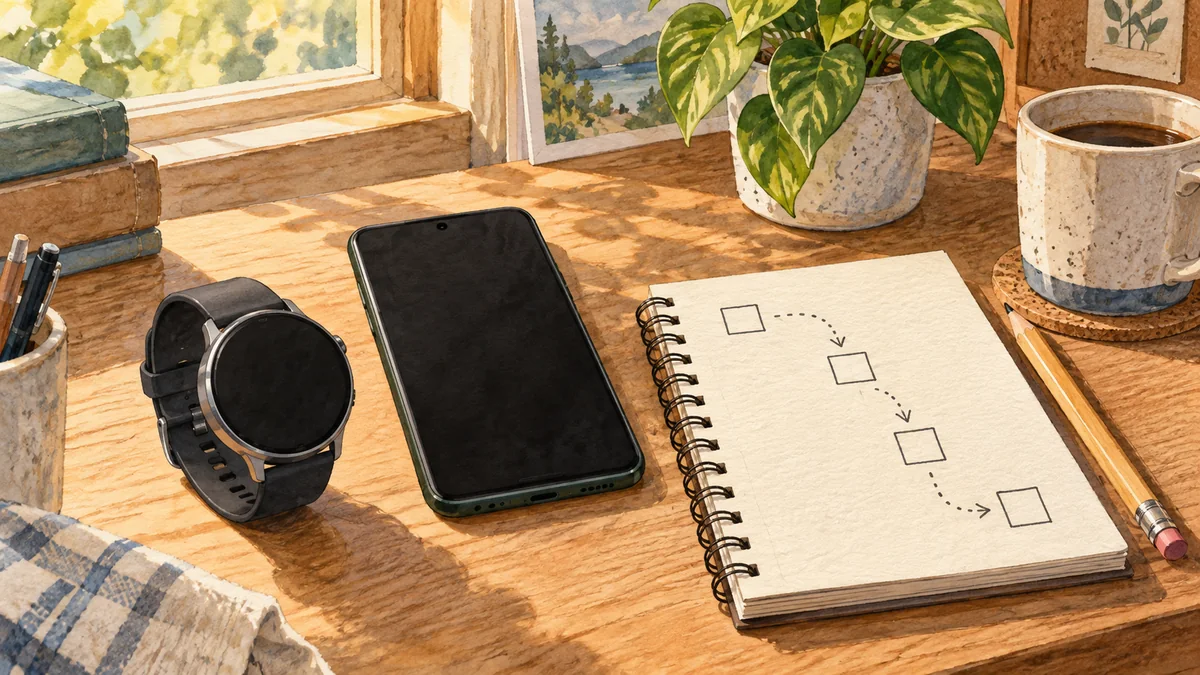
- De synchronisatieketen heeft vijf stappen: Watch→Bluetooth→Samsung Health→Health Connect→app van derden. Het probleem zit bijna altijd bij de tweede of de vierde stap.
- Hoofdoorzaak: de Android-batterijoptimalisatie schort Samsung Health op op de achtergrond. Schakel dit uit voor Samsung Health en Galaxy Wearable.
- Controleer op One UI ook 'App-start' en schakel automatisch starten en starten op de achtergrond handmatig in.
- Historische gegevens worden niet retroactief gesynchroniseerd naar Health Connect: het verleden blijft in Samsung Health.
- Als alles mislukt, gebruik dan 'Cache wissen' (niet de gegevens) van Samsung Health en herstart.
Galaxy Watch-stappen die Samsung Health niet bereiken, hebben een handvol precieze, diagnosticeerbare oorzaken: batterijoptimalisatie die de app op de achtergrond beëindigt, ontbrekende Health Connect-machtigingen of verouderde firmware. Het exacte breekpunt in de Watch→Bluetooth→Samsung Health→Health Connect-keten vinden, lost het probleem in 90% van de gevallen op zonder iets opnieuw te installeren. Dit is de diagnose in de juiste volgorde.
Allereerst: begrijp waar de keten breekt
Het pad van stappen van Watch naar telefoon verloopt via meerdere stappen. Elk kan het breekpunt zijn:
- De Watch telt stappen via de versnellingsmeter.
- Watchgegevens worden via Bluetooth naar Samsung Health op de telefoon verzonden.
- Samsung Health verwerkt en slaat de gegevens op.
- (Optioneel) Samsung Health schrijft stappen naar Health Connect.
- (Optioneel) Een app van derden leest stappen uit Health Connect.
De eerste vraag die je jezelf moet stellen is: staan de stappen op de Watch maar niet in Samsung Health, of ontbreken ze ook in Health Connect? Dit onderscheidt een Watch→telefoon synchronisatieprobleem van een app-machtigingsprobleem.
Oorzaak 1: Bluetooth verbroken of onstabiele verbinding
Stappenregistratie synchroniseert via Bluetooth tussen Watch en telefoon. Als de verbinding afwezig of onstabiel is, komen gegevens niet realtime binnen, maar synchroniseren ze normaal zodra de verbinding hersteld is. Als stappen volledig ontbreken ook nadat de Watch uren naast de telefoon is geweest, is Bluetooth bijna nooit de hoofdoorzaak.
- Controleer of de Watch gekoppeld en verbonden is: in de Galaxy Wearable-app moet de status 'Verbonden' zijn.
- Als de verbinding onstabiel is, probeer dan het Bluetooth-apparaat te vergeten en opnieuw te koppelen.
- Herstart zowel de Watch als de telefoon: dit verhelpt de meeste tijdelijke verbindingsproblemen.
Oorzaak 2: Samsung Health op de achtergrond wordt door het systeem beëindigd
Dit is het meest voorkomende probleem op Android 12+ en Galaxy-telefoons met agressieve batterijoptimalisatie. Het Android-systeem 'pauzeert' of beëindigt Samsung Health op de achtergrond om batterij te besparen, waardoor het geen gegevens van de Watch kan ontvangen. Resultaat: de Watch heeft de gegevens, maar Samsung Health heeft ze nooit ontvangen.
- Ga naar Instellingen → Apps → Samsung Health.
- Tik op 'Batterij'.
- Selecteer 'Niet optimaliseren' (of 'Onbeperkt' op sommige One UI-versies).
- Herhaal hetzelfde voor de 'Galaxy Wearable'-app.
- Herstart de telefoon en laat de Watch minimaal 10 minuten synchroniseren terwijl het telefoonscherm aan staat.
Oorzaak 3: Health Connect ontvangt geen stappen van Samsung Health
Als stappen correct zijn in Samsung Health maar ontbreken in Health Connect (of apps die van HC lezen), ligt het probleem bij de machtigingen tussen Samsung Health en Health Connect. Dit is een apart probleem van de Watch→Samsung Health-synchronisatie.
- Open Samsung Health → Instellingen (tandwielpictogram rechtsboven) → Gegevensbeheer → Health Connect.
- Controleer of synchronisatie met Health Connect is ingeschakeld.
- Controleer in de lijst met gegevenstypen of 'Stappen' (en andere gewenste gegevens) is aangevinkt.
- Als er geen Health Connect-vermelding in Samsung Health is, update Samsung Health via de Play Store: de functie is toegevoegd rond versie 6.20.
- Open Health Connect → App-machtigingen → Samsung Health: controleer of het schrijfmachtiging heeft voor 'Stappen'.
Oorzaak 4: app van derden heeft geen machtigingen in Health Connect
Als het probleem een app van derden betreft (niet Samsung Health) die geen stappen ziet, is de oorzaak bijna altijd hetzelfde: de app heeft geen leesmachtiging voor Health Connect. Elke app moet de machtiging expliciet ontvangen.
- Open Health Connect → App-machtigingen.
- Zoek de betreffende app in de lijst.
- Vouw uit en controleer of 'Stappen' leesmachtiging heeft.
- Als de app niet verschijnt in Health Connect, betekent dit dat ze nog geen autorisatie heeft gevraagd: open de app zelf en zoek in de instellingen naar een optie als 'Verbind Health Connect' of vergelijkbaar.
Oorzaak 5: historische gegevens worden niet retroactief gesynchroniseerd
Als je zojuist Health Connect hebt ingesteld of een app machtigingen hebt verleend, merk je mogelijk dat gegevens van de afgelopen dagen of weken niet verschijnen. Dit is verwacht: noch Health Connect noch de meeste apps van derden synchroniseren retroactief gegevens die dateren van voor de autorisatie. Ze kunnen alleen lezen wat naar Health Connect is geschreven nadat de machtiging is verleend.
Oorzaak 6: verouderde firmware of app-versie
Samsung heeft diverse synchronisatiefouten opgelost in Galaxy Watch-firmware en nieuwere versies van Samsung Health en Galaxy Wearable. Als je verouderde versies gebruikt, zijn sommige synchronisatieproblemen mogelijk al opgelost in een update.
- Werk Samsung Health bij via de Play Store.
- Werk Galaxy Wearable bij via de Play Store.
- Controleer Watch-firmware-updates: in de Galaxy Wearable-app → naam van de Watch → Software-update van de Watch.
- Werk Health Connect bij via de Play Store (op Android 12-13) of controleer of het bijgewerkt is via Instellingen (op Android 14+).
Noodoplossing: Samsung Health-cache wissen
Als geen van de bovenstaande oplossingen werkt, kan een beschadigde Samsung Health-cache abnormaal gedrag veroorzaken. Let op: het wissen van de cache verwijdert geen historische gegevens (die staan in de database), maar reset tijdelijke configuraties.
- Ga naar Instellingen → Apps → Samsung Health → Opslag.
- Tik op 'Cache wissen' (NIET 'Gegevens wissen': dat zou lokale gegevens verwijderen).
- Open Samsung Health opnieuw en laat het opnieuw configureren.
- Wacht 10-15 minuten met de Watch verbonden: recente gegevens zouden moeten verschijnen.
Samenvatting
- De synchronisatieketen heeft vijf stappen: Watch→Bluetooth→Samsung Health→Health Connect→app van derden. Het probleem zit gewoonlijk bij de tweede of vierde stap.
- Android-batterijoptimalisatie is de hoofdoorzaak: schakel het uit voor Samsung Health en Galaxy Wearable via Instellingen→Apps→Batterij.
- Controleer op One UI ook 'App-start' en schakel automatisch starten en starten op de achtergrond handmatig in voor beide apps.
- Historische gegevens worden niet retroactief gesynchroniseerd naar Health Connect: het verleden blijft in Samsung Health, de toekomst gaat via HC.
- Als alles mislukt, gebruik 'Cache wissen' (niet de gegevens) van Samsung Health en herstart: verhelpt de meeste resterende gevallen.
Veelgestelde vragen
Stappen op Galaxy Watch zijn correct maar Samsung Health toont een ander getal: waarom?+
De meest waarschijnlijke oorzaken zijn twee. Eerste: Samsung Health werd door het besturingssysteem op de achtergrond onderbroken en verloor synchronisatiegegevens in dat tijdvenster. Oplossing: schakel batterijoptimalisatie uit voor Samsung Health en Galaxy Wearable (Instellingen → Apps → Batterij → Niet optimaliseren). Tweede: er is een tijdzoneverschil tussen Watch en telefoon. Controleer of beide dezelfde tijdzone gebruiken en de Watch is ingesteld op automatische tijd.
Samsung Health synchroniseert stappen niet met Health Connect ook na het inschakelen van de machtiging: wat moet ik doen?+
Probeer deze volgorde: 1) In Samsung Health → Instellingen → Gegevensbeheer → Health Connect, schakel synchronisatie uit en weer in. 2) Trek alle Samsung Health-machtigingen in Health Connect in, ga dan terug naar Samsung Health → Instellingen → Health Connect en volg de autorisatiestroom opnieuw. 3) Werk Samsung Health bij naar de laatste beschikbare versie in de Play Store. Als het probleem aanhoudt, heeft uw Samsung Health-versie mogelijk een bug: bekijk officiële Samsung-forums voor versiespecifieke oplossingen.
Na het resetten van de Galaxy Watch synchroniseren stappen niet meer: hoe herstel ik dit?+
Een Watch-reset vereist het herhalen van de volledige koppelprocedure. Open Galaxy Wearable, voeg de Watch toe en autoriseer dan opnieuw Samsung Health → Health Connect. Na de reset is de Watch als nieuw: hij heeft geen geheugen van de vorige verbinding. Laat Samsung Health en Galaxy Wearable volledig opnieuw configureren (kan 15-30 minuten duren) voordat je concludeert dat er een probleem is.
Gegevens van vorige dagen verschijnen niet in Health Connect: kan ik ze herstellen?+
Over het algemeen nee, niet automatisch. Health Connect synchroniseert geen gegevens die dateren van voor de autorisatie retroactief. Historische gegevens blijven in de database van Samsung Health. Sommige apps staan handmatig importeren van een Samsung Health-export toe (CSV- of JSON-indeling), maar dat hangt af van de specifieke app. Als je historische gegevens nodig hebt, blijft Samsung Health de plek waar ze leven.
Galaxy Watch telt stappen twee keer: één keer in de Watch en één keer in de telefoon. Hoe los je dit op?+
Dit gebeurt wanneer Samsung Health zowel de Watch-sensor als de telefoon-sensor (versnellingsmeter) als stapbronnen detecteert. De oplossing is de Galaxy Watch als prioritaire bron instellen: in Samsung Health → Instellingen → Verbonden apparaten → Galaxy Watch, controleer of het is ingesteld als primaire bron voor stappen. Of schakel directe stapdetectie via de telefoon uit: Samsung Health → Instellingen → Machtigingen → Fysieke activiteit, en zorg dat stappen alleen van de Watch worden gelezen.
Disclaimer
FitMesh Sync is een onafhankelijk product. Samsung, Google zijn handelsmerken van hun respectieve eigenaren. Dit artikel impliceert geen affiliatie of sponsoring.
Medische disclaimer
De informatie in dit artikel is uitsluitend voor informatieve doeleinden en vervangt niet het advies van uw arts, apotheker of andere zorgverlener. FitMesh Sync is een fitness- en welzijnsapp, geen medisch hulpmiddel, en stelt geen diagnoses en behandelt geen aandoeningen. Raadpleeg bij symptomen, klinische vragen of behandelingsbeslissingen altijd uw huisarts.
Geschreven door
Matteo Pizzi
Founder & Solo Dev, FitMesh Sync · Fosforonero
Italiaanse softwareontwikkelaar. Ik bouwde FitMesh Sync om de kloof tussen mijn smartwatch en een echt persoonlijk dashboard te overbruggen. Privacy-first, indie.
Meer over het projectVerder lezen
Vergelijking
Health Connect vs Samsung Health: verschillen en wanneer je welke gebruikt in 2026
Geen concurrenten. Ze werken samen. Maar het is belangrijk te begrijpen wie wat doet, zodat je niet de verkeerde uitschakelt.
Handleiding
Hoe Health Connect werkt: de complete gids voor Android 2026
Health Connect is niet zomaar een app: het is de gegevensuitwisselingslaag die alle Android-gezondheidsapps met elkaar laat communiceren. Dit is wat het echt doet, hoe het uw toestemmingen beheert en wat er gebeurt als er iets niet werkt.
Handleiding · EN
De complete gids voor wearable synchronisatie in 2026
Drie standaarden bestaan naast elkaar, tien merken pushen elk hun eigen cloud. Een praktische regel om tijd te besparen: kies de datapijplijn voor het apparaat.